Manual do utilizador
Bem-vindo ao Stammbaum – a sua aplicação multiplataforma para registar, analisar e apresentar histórias de família de forma clara. Este manual acompanha-o passo a passo desde a criação da primeira base de dados e a gestão de pessoas, relações e multimédia até às consultas personalizadas, verificações de qualidade e exportações prontas a imprimir.
Visão geral e Primeiros passos
Estrutura da janela principal
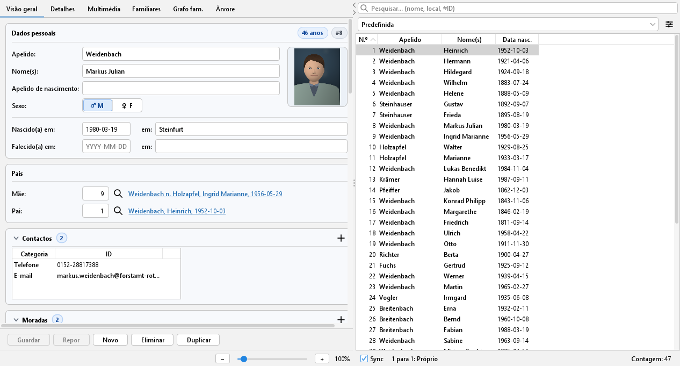
A janela principal divide-se em duas áreas redimensionáveis, acompanhadas pela barra de menus no topo e pela barra de estado em baixo:
- Área da pessoa selecionada (à esquerda): Seis separadores reúnem todas as informações e vistas da pessoa ativa: Resumo (dados principais, pais, subtabelas, familiares próximos), Detalhes (notas formatadas com ligações), Multimédia (fotos, documentos, áudio/vídeo), Parentes (tabela completa de consanguinidade), Grafo de parentesco (grelha bidimensional) e Árvore (árvore genealógica gráfica). Nos separadores largos («Parentes», «Grafo de parentesco», «Árvore»), a lista de pessoas recolhe-se automaticamente para aproveitar toda a largura; arraste a divisória à direita para voltar a mostrá-la.
- Lista de pessoas, pesquisa e consultas (à direita): Inclui a barra de pesquisa em tempo real (Ctrl+F), a barra de consultas com chips de filtro interativos, o Editor de consultas expansível e a tabela ordenável de pessoas.
- Barras inferiores de ação e estado: À esquerda encontram-se os botões de edição (Guardar, Repor, Novo, Eliminar, Duplicar), avisos de validação clicáveis a vermelho e a barra de zoom; sob a lista estão a opção Sync e o contador de registos.
Início rápido em 5 passos
- Criar ou abrir uma base de dados: Aceda a Ficheiro → Base de dados..., mantenha «SQLite (.sqlite)», clique em Novo... e indique um nome de ficheiro (ou largue um ficheiro .sqlite na janela por Arrastar e largar).
- Registar a primeira pessoa: Em «Resumo» clique em Novo, preencha pelo menos o nome ou apelido, o sexo biológico (M ou F) e a data de nascimento em AAAA-MM-DD, e grave com Guardar (Ctrl+S).
- Associar familiares: Adicione mais pessoas e indique a mãe e o pai com duplo clique em «Mãe» e «Pai», ou utilize as ligações rápidas azuis Adicionar filho, Adicionar irmão/irmã e Adicionar relação (p. ex. categoria «Casamento»).
- Anexar retratos e certidões: Arraste imagens ou PDFs para o separador «Multimédia». Os retratos são automaticamente classificados em segundo plano como «Perfil» e apresentados em «Resumo» e na árvore.
- Personalizar e exportar a árvore: Abra «Árvore», ajuste molduras e marcas de água em Editar → Configuração... (separador «Árvore») e exporte através de Ficheiro → Exportar árvore... em PNG de alta resolução.
Fluxos de trabalho práticos
- Registar um casal e os filhos: Crie ambos os cônjuges, clique em Adicionar relação num deles (categoria «Casamento») e escolha o outro: o casamento fica sincronizado automaticamente nas duas fichas. Nos filhos, preencha a mãe e o pai.
- Partilhar uma fotografia de casamento ou de grupo por várias pessoas: Crie uma categoria multimédia partilhada (clique direito sobre o casamento em «Relações» → Criar categoria multimédia, ou Ctrl+K em «Multimédia») e associe todos os familiares presentes.
- Importar um ficheiro GEDCOM ou segunda base e fundir duplicados: Utilize Ficheiro → Importar GEDCOM... ou Importar base de dados..., mude para Ver → Vista comparativa e funda os registos repetidos com << Integrar.
- Verificar qualidade e exportar protegendo pessoas vivas: Execute «Verificar plausibilidade» e «Uniformizar nomes de locais» em Editar → Scripts... e exporte com Ficheiro → Exportar GEDCOM... ativando Anonimizar pessoas vivas.
Registar e editar pessoas
Os dados pessoais são geridos em «Resumo» e «Detalhes». Grave com Guardar (Ctrl+S). No menu Ver pode alternar entre «Vista simples» e Vista comparativa e aceder ao histórico recente de pessoas.
Separador «Resumo»
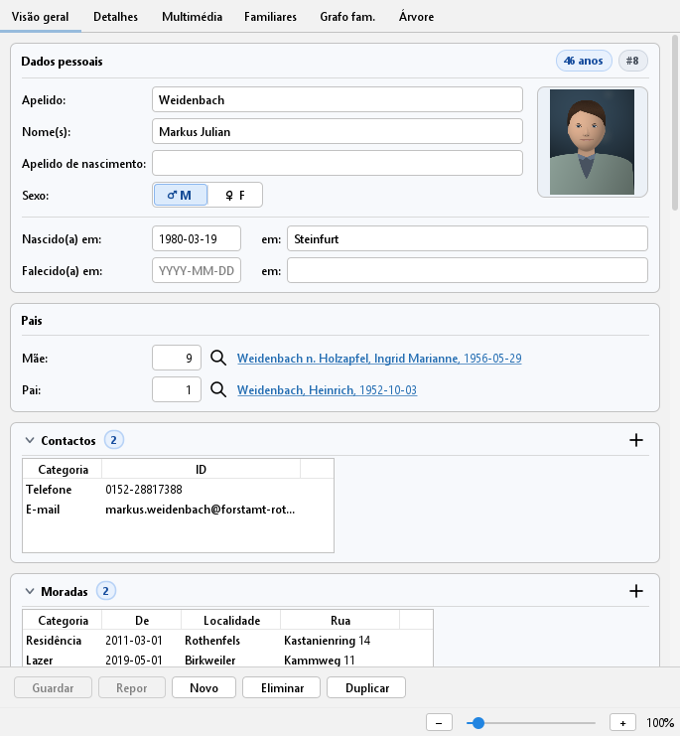
- Dados principais e vitais: Número de pessoa, apelido, nome(s), apelido de nascimento, sexo, datas e locais de nascimento e morte, e idade calculada automaticamente.
- Ligações aos pais: «Mãe» e «Pai» combinam o campo numérico de ID (duplo clique ou clique direito para escolher pessoa) com uma hiperligação azul direta para o respetivo progenitor.
- Imagem de perfil (canto superior direito): Um clique abre diretamente o separador Multimédia.
- Cinco subtabelas e ligações rápidas: Contactos, Moradas, Atividades, Eventos e Relações apresentam uma ligação rápida enquanto vazias e a tabela completa assim que existem entradas.
- Tabelas automáticas de familiares próximos: Pais, Filhos, Irmãos, Avós, Netos, Tios, Primos e Sobrinhos surgem automaticamente; um duplo clique muda para a pessoa selecionada.
- Validação na barra de estado: Dados inválidos destacam o campo e mostram uma mensagem vermelha clicável que abre a explicação correspondente no manual.
Campos obrigatórios e convenção de apelidos
Cada pessoa requer pelo menos nome ou apelido e o sexo biológico (M = masculino, F = feminino).
Escolher pessoa
Sempre que outra pessoa é referenciada (Mãe, Pai, Relação ou Caminho de parentesco), introduza o ID ou abra a janela de seleção com duplo clique, Enter ou clique direito. A lista aplica pré-filtragem contextual inteligente. Introduza 0 ou limpe o campo para remover a referência.
Campos de data
As datas utilizam o formato ISO AAAA-MM-DD e suportam datas incompletas e caracteres universais:
| Entrada | Significado | Intervalo interno (Mín. / Máx.) |
|---|---|---|
| 1952-10-03 | Data exata completa (3 de outubro de 1952) | 1952-10-03 a 1952-10-03 |
| 1952-10 | Ano e mês conhecidos, dia desconhecido | 1952-10-01 a 1952-10-31 |
| 1952 | Apenas o ano conhecido | 1952-01-01 a 1952-12-31 |
| 189?-??-?? ou 189? | Algarismos desconhecidos (década de 1890) | 1890-01-01 a 1899-12-31 |
| ? | Data atualmente desconhecida, investigação em curso | Aberto |
| + (apenas data de morte) | Pessoa falecida em data desconhecida | Considerada falecida (incluindo na exportação com privacidade) |
Preenchimento automático e tecla Esc
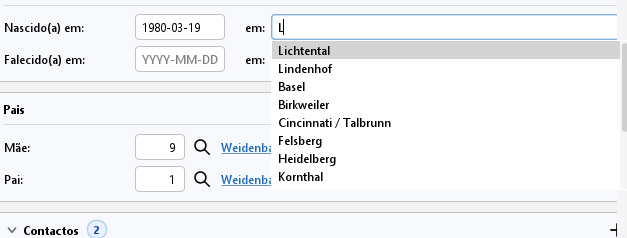
Nos campos recorrentes (apelidos, nomes, locais, rua, cidade, país, designação e organização), o Stammbaum sugere valores existentes à medida que escreve: Ctrl+Espaço abre a lista, Cima/Baixo selecionam, Enter/Tab confirmam e Esc fecha a lista. Além disso, premir Esc num campo alterado repõe o valor anterior.
Imagem de perfil

É utilizada como foto de perfil a primeira imagem da categoria «Pessoal» classificada como Perfil em Multimédia. Os novos retratos são detetados automaticamente em segundo plano ou definidos manualmente.
Notas (Detalhes)
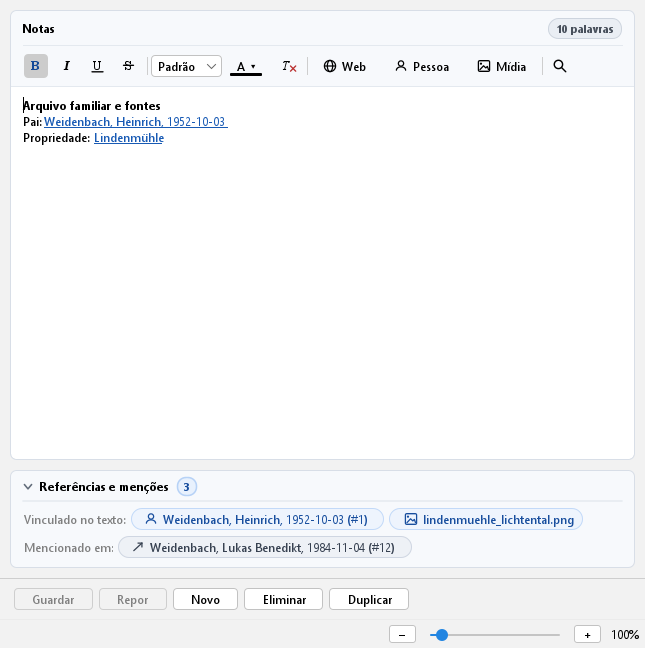
Em «Detalhes», o cartão moderno «Notas» (com contador de palavras e caracteres) ocupa toda a área disponível com barra de formatação (Ctrl+B, Ctrl+I, Ctrl+U, Rasurado, Tamanho, Cor A, Tx), ligações para Web (Ctrl+K), Pessoa (ligação atómica) e Mídia com barra contextual (Abrir/Editar/Remover), pesquisa interna (Ctrl+F) e cartão retrátil de Referências e menções (saídas e backlinks).
Subtabelas e Relações
Cinco subtabelas gerem Contactos, Moradas, Atividades, Eventos e Relações (Casamento, União de facto, Amizade, Casamento religioso), sincronizadas automaticamente entre ambas as pessoas. Edite com duplo clique ou com Ctrl+N (Novo), Ctrl+D (Duplicar), Del (Eliminar), Ctrl+Cima/Baixo (Mover) e Ctrl+S (Guardar).
| Subtabela | Categoria | ID |
|---|---|---|
| Contactos | Telefone | 1 |
| 2 | ||
| 3 | ||
| 4 | ||
| Skype | 5 | |
| Snapchat | 6 | |
| Tiktok | 7 | |
| Youtube | 8 | |
| X | 9 | |
| Telegram | 10 | |
| Moradas | Residência | 1 |
| Lazer | 2 | |
| Atividades | Formação | 3 |
| Trabalho | 1 | |
| Passatempo | 2 | |
| Eventos | Batismo | 1 |
| Comunhão | 2 | |
| Crisma | 3 | |
| Funeral | 4 | |
| Nacionalidade | 5 | |
| Emigração | 6 | |
| Imigração | 7 | |
| Adoção | 8 | |
| Relações | Casamento | 1 |
| União de facto | 4 | |
| Amizade | 2 | |
| Casamento religioso | 3 |
Gestão de multimédia
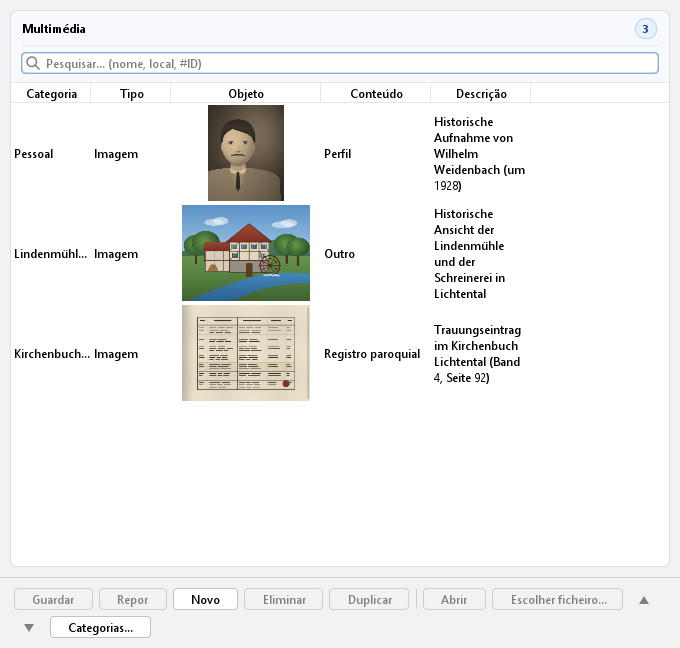
No separador «Multimédia» pode referenciar, classificar e anotar ficheiros de Imagem, Áudio, Vídeo e Documento:
- Adicionar e ordenar: Arraste ficheiros (Arrastar e largar) ou clique em Novo e Escolher ficheiro... (F4). Renomeie com F2, reordene com Ctrl+Cima/Baixo e guarde com Ctrl+S.
- Classificação automática local por IA: A coluna «Conteúdo» distingue Perfil, Lembrança fúnebre, Registo paroquial e Outros. Imagens em «Outros» são classificadas offline e gratuitamente por metadados, deteção facial e visão local, respeitando sempre escolhas manuais.
- Recuperação automática e pastas de mídia: O Stammbaum procura primeiro nas pastas próprias da base (Ficheiro → Base de dados...) e depois nas Pastas predefinidas, reconhecendo ficheiros movidos ou renomeados pela impressão SHA-256 (media-fingerprints.json).
Categorias multimédia
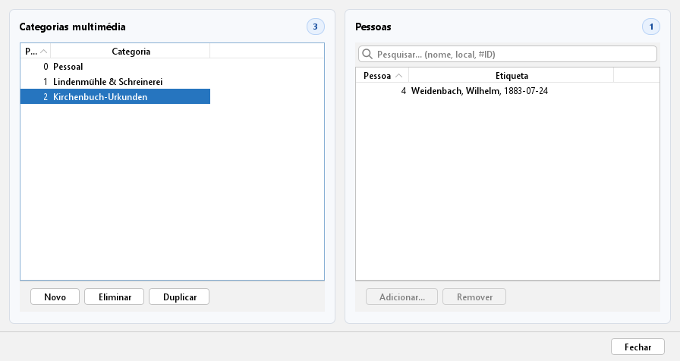
Clique direito em «Multimédia» → Categorias... (Ctrl+K) permite gerir álbuns partilhados entre várias pessoas (p. ex. «Lindenmühle & Schreinerei», «Kirchenbuch-Urkunden» ou «Casamento»). Remover uma pessoa mantém os ficheiros para as restantes; eliminar a categoria remove os respetivos itens multimédia para todos. As alterações são gravadas automaticamente ao fechar.
Pesquisar, Filtrar e Navegar
Barra de pesquisa

Acessível com Ctrl+F, filtra em tempo real todos os campos combinando palavras com E lógico (p. ex. Weidenbach Lichtental 1952). Utilize o prefixo # (p. ex. #12) para procurar apenas pelo número; se ao premir Enter existir um único resultado, essa pessoa é selecionada diretamente sem filtrar a tabela.
Barra de consultas e Consultas integradas

Com o Editor de consultas recolhido, os filtros ativos surgem como chips clicáveis. Existem três consultas base imutáveis («Predefinida», «Predefinida (compacta)», «Parentes») e dezasseis consultas integradas editáveis (reponíveis em Configuração → Geral ou Ficheiro → Importar config. predefinida):
| Nome | Descrição |
|---|---|
| Antepassados | Pessoas ordenadas pela Distância à pessoa selecionada |
| Aniversários / (todos) / redondos / redondos (todos) | Aniversários do ano atual para pessoas vivas ou todas, incluindo múltiplos de 5 anos |
| Aniversários de falecimento / redondos | Datas de óbito do ano atual e múltiplos de 5 anos |
| Casamentos / Contactos | Pessoas com o cônjuge atual ou último / pessoas com dados de contacto |
| Associações potencialmente redundantes | Deteta relações ou filhos homónimos duplicados (ideal em conjunto com a Vista comparativa) |
| Distinto: apelido de nascimento / apelido de nascimento 2 / apelido / nome(s) / local de nascimento / morte | Seis tabelas de frequência com a respetiva Contagem através do parâmetro Único |
Campos de pessoa e Tabela
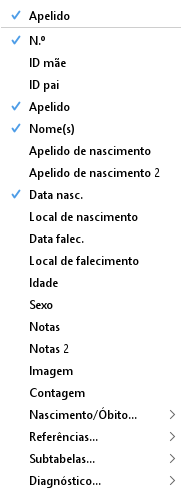
Arraste cabeçalhos para ajustar larguras, clique para ordenar (até 3 colunas) e clique com o botão direito no cabeçalho para mostrar ou ocultar colunas. O menu de contexto das linhas inclui Mostrar, <Campo> do primeiro (F5), Comparar (F6), Duplicar (Ctrl+D), Eliminar (Del), Copiar linha(s) (Ctrl+C), Copiar célula (Ctrl+Q / Cmd+Shift+C) e navegação rápida para familiares ou «Raiz comum».
| Grupo | Nome | Descrição | Tipo | ID |
|---|---|---|---|---|
| Dados principais | N.º / ID mãe / ID pai | ID único da pessoa, da mãe e do pai | Número | 0 / 1 / 2 |
| Apelido / Nome(s) / Apelido de nascimento | Apelidos e nomes próprios | Texto | 3 / 4 / 5 | |
| Apelido de nascimento 2 | Apelido de nascimento se preenchido; caso contrário, o Apelido (ver convenção) | Texto | 50 | |
| Data / Local de nascimento e morte | Datas e locais de nascimento e óbito | Data / Texto | 6, 12, 13, 19 | |
| Idade / Sexo | Idade em anos completos e sexo biológico («M» / «F») | Número / Texto | 20 / 27 | |
| Notas / Notas 2 | Notas numa linha ou multilinha com deslocamento | Texto | 28 / 52 | |
| Imagem | Miniatura da imagem de perfil | Imagem | 53 | |
| Contagem | Número de registos agregados com o parâmetro Único | Número | 51 | |
| Altura de linha | As alturas mínimas de «Imagem» e «Notas 2» definem-se em Configuração. | – | ||
| Nascimento / Morte | Datas mín./máx. e Ano/Mês/Dia | Limites com «?» e componentes numéricos de nascimento e morte | Data / Número | 7–11, 14–18 |
| Nascido há / Falecido há (mín./máx.) | Anos decorridos desde o nascimento ou óbito | Número | 21–26 | |
| Referências | Antepassado / Descendente / Parente / Referenciado | Indicadores booleanos face à pessoa de referência | Sim/Não | 29–32 |
| Categoria / Designação de parentesco | Grau consanguíneo plural neutro ou específico por género | Texto | 34 / 35 | |
| Largura de parentesco | Nos colaterais (Horizonte ≠ 0) distingue Completo, Completo?, Meio (meios-irmãos) e Meio? | Texto | 39 | |
| ° | Grau civil de parentesco | Número | 33 | |
| Geração de parentesco | Índice geracional (0 = mesma geração, −1 = pais, +1 = filhos; linha do Grafo) | Número | 44 | |
| Horizonte de parentesco | Distância colateral horizontal (0 = linha direta, 1 = irmãos, 2 = tios/primos; coluna do Grafo) | Número | 46 | |
| Caminho / Ramos de parentesco | Caminho consanguíneo mais curto e número de ramos distintos | Texto / Número | 42 / 36 | |
| Categoria ref. (1/2) e Designação ref. (1/2) | Referência alargada sem / com resolução de afinidade e enteados (p. ex. «Sogro») | Texto | 48, 49, 40, 43 | |
| Distância | Distância ponderada (+1 por ligação direta/parceiro, +7 após outras relações) | Número | 37 | |
| Geração ref. / Horizonte ref. / Caminho ref. | Índices e caminho mais curto incluindo relações | Número / Texto | 45, 47, 41 | |
| Subtabelas | Contactos, Morada, Atividade, Evento, Relação | Último registo por categoria (1000/1100/1200/1300/1400 + ID) | Texto | 1000+ |
| Diagnóstico | Associações redundantes? | Conta pares de relações repetidos para a mesma pessoa ou mesmo nome próprio | Número | 38 |
Fixar a pessoa de referência com «Sync»: Desmarque Sync no rodapé da tabela para percorrer e editar os parentes de uma pessoa sem recalcular a lista a cada clique:

Editor de consultas
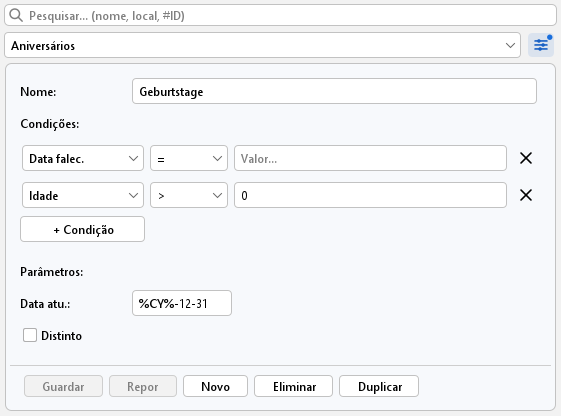
Permite criar, editar, duplicar e eliminar consultas em tempo real combinando Condições (operadores =, ≠, <, ≤, >, ≥, Regex e Mod; valores separados por espaço = OU lógico), Parâmetros («Data atual» com %CY%, %CM%, %CD% e caixa Único) e Disposição das colunas:
| Exemplo prático | Configuração |
|---|---|
| Pessoas vivas nascidas em Lichtental ou Steinfurt | Data de morte = (vazio) • Local de nascimento = Lichtental Steinfurt |
| Aniversários múltiplos de 10 neste ano | Data de morte = (vazio) • Idade > 0 • Idade Mod 10 • Data atual: %CY%-12-31 |
| Locais de nascimento mais frequentes | Mostrar apenas Local de nascimento e Contagem • ativar Único |
Favoritos e Histórico
Adicione marcadores rápidos em Favoritos → Adicionar aos favoritos (clique direito para remover ou Gerir favoritos... para ordenar). No fundo do menu Ver encontra-se também o histórico recente.
Navegação: Deslocamento e Zoom

Desloque a vista com as barras de deslocamento, a roda do rato ou arrastando com o botão esquerdo sobre a área gráfica.

Ajuste o zoom com o seletor (encaixe suave em 100 %), os botões − / +, clicando em 100% para repor, ou com Ctrl+Roda (Cmd+Roda no macOS) centrado no cursor.
Árvore genealógica e Análise de parentesco
Árvore
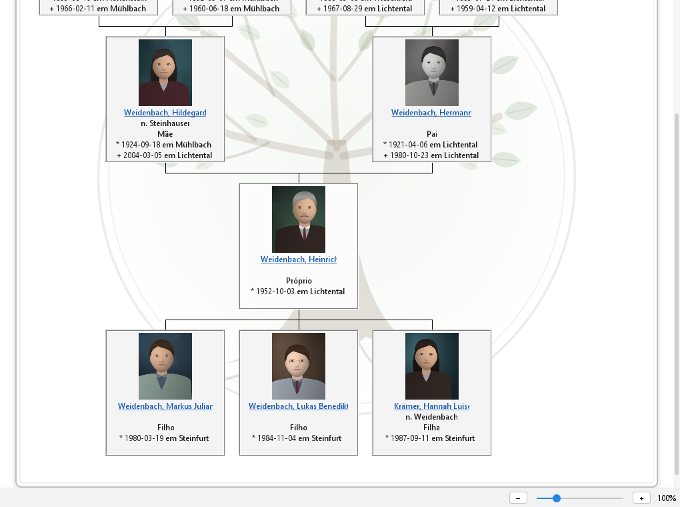
O separador «Árvore» apresenta antepassados, descendentes, irmãos e parceiros da pessoa selecionada. Pelo menu de contexto de cada nó pode abrir o retrato, Ocultar nós específicos ou mostrar os Antepassados e Descendentes de parceiros para exportações PNG.
Parentes
Lista todos os parentes consanguíneos com grau civil, geração, horizonte e largura, exportáveis para Excel em Ficheiro → Exportar parentes....
Grafo de parentesco
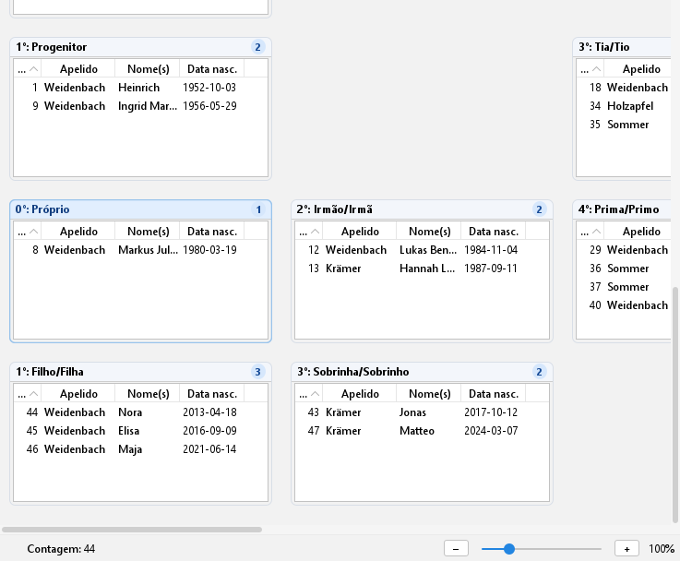
Dispõe todos os consanguíneos numa grelha 2D em redor de 0°: Próprio: as linhas representam gerações (antepassados acima, descendentes abaixo) e as colunas as linhas colaterais (coluna 0 = linha direta, coluna 1 = irmãos e sobrinhos, coluna 2 = tios e primos direitos). Um duplo clique centra o grafo nessa pessoa.
Caminho de parentesco
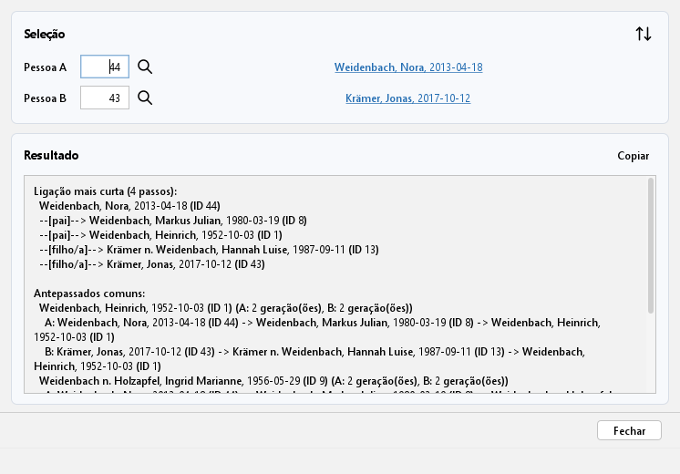
Em Editar → Caminho de parentesco... escolha a Pessoa A e a Pessoa B para obter a ligação mais curta (pais, filhos, parceiros), os antepassados comuns mais próximos com as linhas de descendência, o parentesco exato e o grau civil.
Qualidade dos dados, Duplicados e Scripts
Vista comparativa
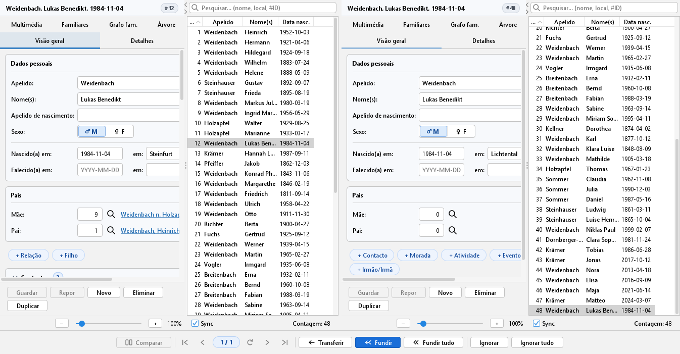
Ver → Vista comparativa deteta duplicados ou compara duas pessoas com F6. Cada lado exibe cabeçalho com nome e #ID e o título da janela mostra ambos (Esquerda ↔ Direita); favoritos, exportação e parentesco atuam no lado focado. << Aplicar copia faltantes; << Integrar (e << Integrar todos) funde tudo e remove a direita; Ignorar oculta homónimos reais.
Scripts
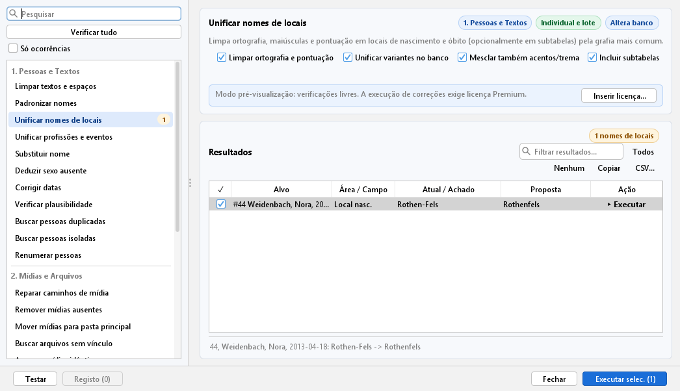
Em Editar → Scripts... existem 27 scripts em três grupos (mais limpeza de notas Admin). Testar e Verificar tudo são livres em pré-visualização com diff; Executar requer licença Premium. Permite seleção por linha, abertura direta ou comparação visual (Abrir), lista de ignorados, filtro Só ocorrências, CSV..., Registo e cópias automáticas por script (Restaurar cópia...).
| Grupo e Script | Modo | Descrição |
|---|---|---|
| 1. Pessoas e Textos: Limpar textos / Padronizar nomes / Substituir nome |
Individual e lote | Remove espaços extra, padroniza nomes, maiúsculas, hífens e variantes, e substitui um nome específico inclusive em notas. |
| Unificar locais / profissões e eventos | Individual e lote | Normaliza ortografia e variantes de locais (subtabelas/acentos opcionais), profissões, organizações e eventos. |
| Corrigir datas / Deduzir sexo ausente | Individual e lote | Converte formatos de data (ou move para notas) e deduz M/F por papéis parentais e prenomes unívocos. |
| Plausibilidade / Duplicatas / Pessoas isoladas / Renumerar IDs | Relatório / Base | Deteta contradições (com definir nome nasc.), duplicatas (na Vista comparativa), ilhas isoladas e renumeração global. |
| 2. Mídias e Arquivos: Sem vínculo / Reparar caminhos / Pasta principal / Ausentes |
Relatório / Lote | Lista ficheiros soltos (atribuição direta), repara caminhos por SHA-256, centraliza externos e remove registos ausentes. |
| Nomes iguais / Agrupar partilhadas / Idênticas / Imagens semelhantes | Relatório / Lote | Agrupa em categorias partilhadas, unifica ficheiros idênticos (checksum) e compara imagens semelhantes. |
| Detectar / Redefinir / Renomear mídias / Sem retrato | Lote / Relatório | Classifica via IA local, repõe em «Outro», renomeia como ApelNasc Nome Ano Conteúdo e lista sem retrato. |
| 3. Banco e Manutenção: Posições / Integridade / Verificar e compactar |
Lote / Base | Fecha lacunas de posição, limpa referências órfãs ou links quebrados em notas e compacta SQLite (VACUUM e ANALYZE). |
Importação, Exportação e Arrastar e largar
Importar base de dados
Ficheiro → Importar base de dados... integra todos os registos de outra base Stammbaum (.sqlite local ou servidor MySQL, PostgreSQL ou Oracle) renumerando os IDs automaticamente.
Importar GEDCOM
Ficheiro → Importar GEDCOM... suporta GEDCOM 5.5, 5.5.1 e 7.0 (UTF-8 com/sem BOM e ANSEL), incluindo padrinhos/testemunhas (ASSO), retratos principais (_PRIM Y), pastas de media, calendário republicano francês (@#DFRENCH R@) e conversão de notas RTF/HTML.
Exportar GEDCOM e Exportação parcial / com privacidade
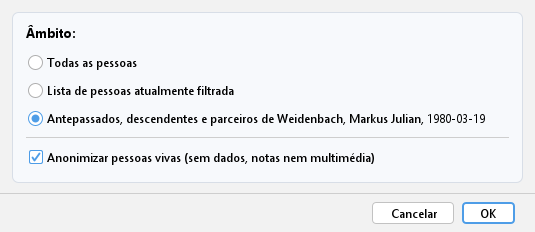
Em Opções de exportação pode escolher Todas as pessoas, Lista atualmente filtrada ou Antepassados, descendentes e parceiros, e ativar Anonimizar pessoas vivas (substitui o nome por «Vivo» e omite datas, locais, notas, subtabelas e multimédia mantendo a estrutura familiar).
Exportar árvore como PNG
Ficheiro → Exportar árvore... grava um PNG sem perdas de alta resolução.
Exportar pessoas e parentes para Excel
Ficheiro → Exportar pessoas... e Exportar parentes... geram ficheiros .xlsx com as colunas visíveis (ou linhas selecionadas) e miniaturas.
Importar e exportar GEN-Master
Importação e exportação de fam.xml, fabild.xml, fame.xml e famadr.xml (exportáveis no «MDB Viewer Plus» em alexnolan.net).
Arrastar e largar
Largue ficheiros .sqlite para abrir, .ged para importar após confirmação, ou ficheiros multimédia sobre a janela / separador «Multimédia» para os associar imediatamente.
Configuração, Armazenamento e Referência
Editar configuração
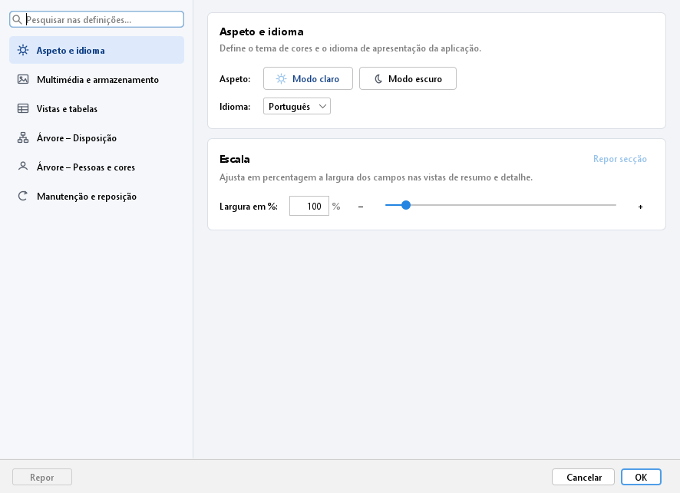
Em Editar → Configuração... (Definições no macOS) configura aparência, múltiplas pastas de mídia, tabelas e árvore (com pré-visualização ao vivo) via barra lateral com pesquisa.
Geral
| Parâmetro | Descrição |
|---|---|
| Aparência / Idioma | Alternância imediata entre Light Mode e Dark Mode e escolha entre 7 idiomas. |
| Caminho predefinido / Cache de imagens | Pasta de procura multimédia e memória reservada para miniaturas. |
| Dados de referência / Consulta predefinida | Campos exibidos nos títulos/ligações e consulta ativa ao abrir uma base. |
| Histórico máx. / Largura em % | Número de entradas recentes (0–20) e largura dos campos de texto (80–300 %). |
| Consultas integradas / Tabelas / Alturas mín. | Botões de reposição e alturas mínimas das colunas «Imagem» e «Notas 2». |
Árvore
| Parâmetro | Descrição |
|---|---|
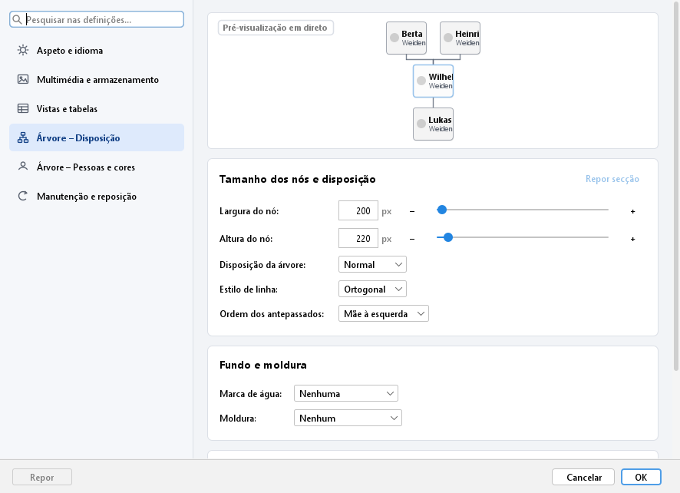
| Dimensões, cor e Apenas apelido de nascimento | Largura/altura dos nós, cor de fundo e apresentação exclusiva do apelido de nascimento. |
| Forma da árvore / Estilo de linha | Normal ou Compacta; linhas Ortogonais ou Retas. |
| Marca de água / Moldura | Motivos de fundo (Árvore, Pergaminho, Folhagem, Rosa dos ventos, Heráldico) e molduras decorativas. |
| Ordem dos antepassados, níveis máx., Próprio, Relações, Irmãos | Ramo materno/paterno à esquerda, profundidade e cores próprias para a pessoa central, parceiros e irmãos. |
Importar configuração
Ficheiro → Importar configuração... funde um ficheiro config.txt; Importar config. predefinida repõe as consultas integradas de origem.
Armazenamento de dados e Ficheiros locais
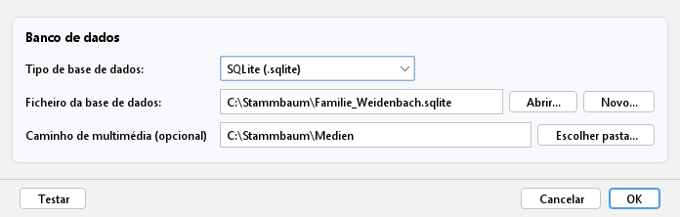
O formato predefinido das novas bases de dados é SQLite (.sqlite). Os ficheiros Access antigos (.accdb) continuam a poder ser abertos. Ao abri-los, o Stammbaum oferece a conversão para o novo formato; em alternativa use Ficheiro → Converter base de dados Access para SQLite.... O ficheiro original permanece inalterado.
Os dados são guardados localmente em SQLite (.sqlite) ou num servidor MySQL, PostgreSQL ou Oracle (Ficheiro → Base de dados... e Ficheiros recentes...).
Pasta local (config.txt, media-fingerprints.json, models/): Windows %LOCALAPPDATA%\Stammbaum • macOS ~/Library/Application Support/Stammbaum • Linux ~/.local/share/Stammbaum.
Licença e Atualização
Há três níveis de licença: Avaliação (importações e prévia dos Scripts livres, edição até 50 pessoas), Licença Padrão (sem limite de pessoas) e Licença Premium (execução de correções e atribuição direta de ficheiros). Insira a chave em Ajuda → Licença e atualização... (visível na barra de título e em Ajuda → Sobre...).
Resumo de atalhos de teclado
No macOS substitua Ctrl por Cmd:
| Área | Atalho | Ação |
|---|---|---|
| Geral e Ajuda | F1 | Abrir ajuda contextual do separador ou diálogo ativo |
| Ctrl+S / Esc | Guardar alterações / repor edição no campo ativo ou fechar diálogo | |
| Alt+Esquerda/Direita, F3 | Recuar / Avançar e ocorrência seguinte no manual | |
| Lista e Pesquisa | Ctrl+F / Ctrl+Espaço | Focar barra de pesquisa / abrir preenchimento automático |
| F5 / F6 | Valor do primeiro / Comparar duas pessoas selecionadas | |
| Ctrl+C / Ctrl+Q | Copiar linha(s) / copiar célula ativa | |
| Subtabelas e Multimédia | Ctrl+N / Ctrl+D / Del / Ctrl+Cima/Baixo | Novo / Duplicar / Eliminar / Mover posição |
| F4 / F2 / Ctrl+K | Em «Multimédia»: escolher ficheiro / renomear ficheiro / categorias multimédia | |
| Detalhes e Zoom | Ctrl+B/I/U/K • Ctrl+Roda | Formatação de texto e ligação web • zoom progressivo |