Benutzerhandbuch
Willkommen bei Stammbaum – Ihrer plattformübergreifenden Anwendung zur strukturierten Erfassung, Auswertung und anschaulichen Darstellung von Familiengeschichten. Dieses Handbuch begleitet Sie vom ersten Anlegen einer Datenbank über die tägliche Pflege von Personen, Beziehungen und Medien bis hin zu Abfragen, Qualitätsprüfungen und druckfertigen Exporten.
Überblick und Erste Schritte
Aufbau des Hauptfensters
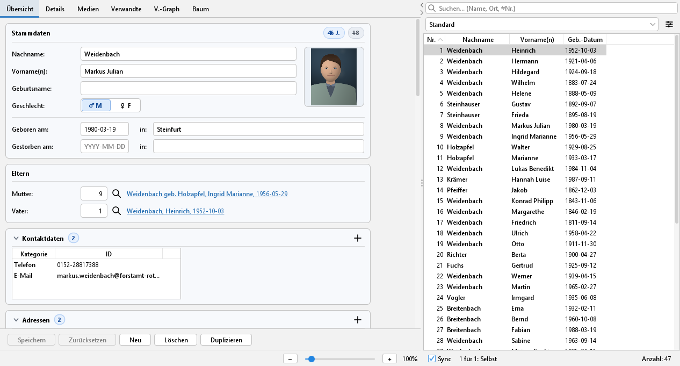
Das Hauptfenster gliedert sich in zwei flexibel verschiebbare Arbeitsbereiche sowie die Menüleiste oben und die Statusleiste unten:
- Arbeitsbereich der ausgewählten Person (links): Sechs Registerreiter bündeln alle Informationen und Ansichten zur aktuell gewählten Person: Übersicht (Stammdaten, Eltern, Subtabellen, direkte Angehörige), Details (formatierbare Rich-Text-Anmerkungen mit Verknüpfungen), Medien (Fotos, Urkunden, Audio/Video), Verwandte (tabellarische Verwandtschaftsübersicht), V.-Graph (zweidimensionales Verwandtschaftsgitter) und Baum (grafischer Stammbaum). Bei den breit angelegten Reitern „Verwandte“, „V.-Graph“ und „Baum“ blendet Stammbaum die Personenliste standardmäßig aus, um die volle Fensterbreite zu nutzen; über den Trenner am rechten Rand lässt sie sich jederzeit wieder aufziehen.
- Personenliste mit Suche und Abfragen (rechts): Enthält oben die Live-Suchleiste (Strg+F), darunter bei Bedarf die Abfragenleiste samt aktiven Filter-Chips und ausklappbarem Abfragen-Editor sowie die sortier- und konfigurierbare Personentabelle.
- Status- und Aktionsleisten (unten): Links befinden sich die Aktionsschaltflächen zum Bearbeiten (Speichern, Zurücksetzen, Neu, Löschen, Duplizieren), eventuelle rot hervorgehobene Eingabehinweise (anklickbar zum Öffnen des passenden Hilfekapitels) sowie der Zoomregler; unter der Personenliste stehen der Sync-Schalter und die Trefferanzahl.
Schnellstart in 5 Schritten
- Datenbank anlegen oder öffnen: Wählen Sie im Menü Datei → Datenbank..., lassen Sie als Typ „SQLite (.sqlite)“ eingestellt, klicken Sie auf Neu... und vergeben Sie einen Dateinamen (z. B. „Familie.sqlite“). Alternativ können Sie eine vorhandene .sqlite-Datei – etwa die in den Beispielen dieses Handbuchs gezeigte Demodatenbank demo.sqlite („Familie Weidenbach“) – direkt per Drag & Drop auf das Programmfenster ziehen.
- Erste Person erfassen: Klicken Sie im Reiter „Übersicht“ unten auf Neu, tragen Sie mindestens Nachname oder Vorname sowie das biologische Geschlecht (M oder F) und bekannte Geburtsdaten im Format JJJJ-MM-TT ein, und sichern Sie mit Speichern (Strg+S).
- Familie verknüpfen: Legen Sie weitere Personen an und weisen Sie im Reiter „Übersicht“ per Doppelklick in die Felder „Mutter“ bzw. „Vater“ die Eltern zu – oder nutzen Sie direkt die blauen Schnell-Links Kind hinzufügen, Geschwister hinzufügen und Beziehung hinzufügen (z. B. Kategorie „Ehe“).
- Fotos und Urkunden beifügen: Ziehen Sie Bild- oder Dokumentdateien per Maus auf den Reiter „Medien“. Porträtaufnahmen erkennt Stammbaum im Hintergrund automatisch als „Profil“ und zeigt sie sofort im Reiter „Übersicht“ und im Stammbaum an.
- Stammbaum ansehen und teilen: Wechseln Sie auf den Reiter „Baum“, passen Sie bei Bedarf unter Bearbeiten → Konfiguration... (Reiter „Baum“) Rahmen, Wasserzeichen und Generationstiefe an und exportieren Sie das Ergebnis über Datei → Exportiere Baum... als hochauflösendes PNG-Bild.
Typische Arbeitsabläufe in der Praxis
- Ehepaar und gemeinsame Kinder anlegen: Erfassen Sie beide Partner als eigene Personen. Öffnen Sie bei einem Partner im Reiter „Übersicht“ über Beziehung hinzufügen (oder Rechtsklick in der Tabelle „Beziehungen“ → Neu) einen Eintrag der Kategorie „Ehe“, wählen Sie den anderen Partner aus und tragen Sie Hochzeitsdatum und -ort ein – die Ehe erscheint automatisch bei beiden Partnern. Bei den Kindern tragen Sie anschließend beide Elternteile unter „Mutter“ und „Vater“ ein.
- Gruppen- oder Hochzeitsfoto mehreren Personen zuordnen: Speichern Sie die Datei nur einmal und verknüpfen Sie sie über eine gemeinsame Medienkategorie: Klicken Sie z. B. im Reiter „Übersicht“ mit der rechten Maustaste auf den Eheeintrag unter „Beziehungen“ und wählen Sie Medienkategorie erstellen (oder im Reiter „Medien“ Rechtsklick → Kategorien... / Strg+K). Alle der Kategorie zugeordneten Personen sehen anschließend dieselben Medien ohne doppelte Dateiverweise.
- Fremde GEDCOM-Datei oder zweite Datenbank zusammenführen: Importieren Sie den Datenbestand über Datei → Importiere GEDCOM... bzw. Importiere Datenbank... (alle IDs werden dabei konfliktfrei neu vergeben). Wechseln Sie danach über Ansicht → Vergleichsansicht in den Abgleichmodus, prüfen Sie doppelt vorhandene Personen paarweise und verschmelzen Sie diese per << Integrieren.
- Datenbestand vor Weitergabe prüfen und datenschutzkonform exportieren: Führen Sie unter Bearbeiten → Skripte... zunächst „Plausibilität prüfen“ und „Ortsnamen vereinheitlichen“ aus. Wählen Sie anschließend Datei → Exportiere GEDCOM..., grenzen Sie im Dialog „Exportoptionen“ bei Bedarf den Personenkreis ein und aktivieren Sie Lebende Personen anonymisieren.
Personen erfassen und bearbeiten
Personendaten werden in den Registerreitern „Übersicht“ und „Details“ gepflegt. Ungespeicherte Änderungen sind jederzeit an der aktiven Schaltfläche Speichern (Strg+S) erkennbar; vor einem Wechsel zu einer anderen Person oder dem Schließen der Datenbank fragt Stammbaum automatisch nach, ob offene Änderungen gespeichert werden sollen. Über Ansicht wechseln Sie zudem zwischen „Einfache Ansicht“ und Vergleichsansicht und greifen auf die zuletzt besuchten Personen zu.
Registerreiter „Übersicht“
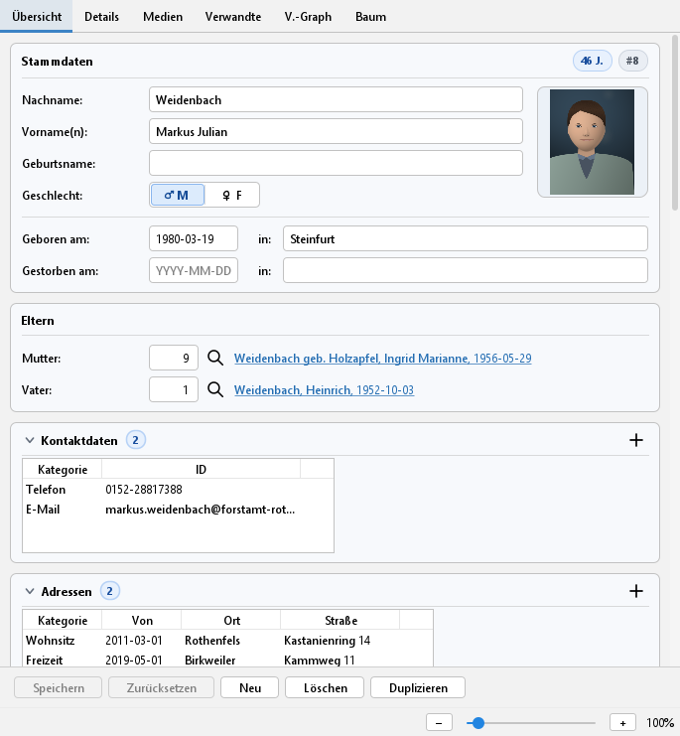
Der Reiter „Übersicht“ vereint alle Kerndaten einer Person auf einen Blick:
- Stammdaten und Lebensdaten: Personennummer (automatisch vergeben), Nachname, Vorname(n), Geburtsname, Geschlecht, Geburtsdatum und -ort, Sterbedatum und -ort sowie das automatisch berechnete Alter.
- Eltern-Verknüpfung: In den Feldern „Mutter“ und „Vater“ steht links die Personennummer (Doppelklick oder Rechtsklick öffnet die Personenauswahl) und rechts daneben ein klickbarer blauer Link, der direkt zum jeweiligen Elternteil wechselt.
- Profilbild (oben rechts): Zeigt das aktuelle Porträt; ein Klick öffnet direkt den Reiter Medien.
- Fünf Subtabellen mit Schnell-Links: Für Kontakte, Adressen, Tätigkeiten, Ereignisse und Beziehungen erscheint bei noch leeren Rubriken ein kompakter Link (z. B. Kontaktinformation hinzufügen), sobald Einträge vorhanden sind die jeweilige Tabelle.
- Automatische Verwandtentabellen: Darunter blendet Stammbaum automatisch übersichtliche Listen vorhandener naher Blutsverwandter ein (Eltern, Kinder, Geschwister – jeweils mit Schnell-Link zum Anlegen –, sowie Großeltern, Enkel, Tanten/Onkel, Cousinen/Cousins und Nichten/Neffen). Ein Doppelklick auf eine Zeile wechselt sofort zur betreffenden Person.
- Eingabeprüfung in der Statusleiste: Bei ungültigen Angaben (z. B. fehlerhaftem Datumsformat oder unbekannter Personen-ID) wird das betreffende Feld farbig markiert und links unten erscheint eine Fehlermeldung; ein Klick auf den roten Meldungstext öffnet unmittelbar die zugehörige Erklärung in dieser Dokumentation.
Pflichtfelder und Namenskonvention
Für jede Person muss mindestens ein Vorname oder ein Nachname eingetragen sein. Außerdem ist das biologische Geschlecht (M = männlich, F = weiblich) erforderlich, damit Stammbaum Elternrollen (Vater/Mutter) und geschlechtsspezifische Verwandtschaftsbezeichnungen korrekt ableiten kann.
Person wählen
Überall dort, wo auf eine andere Person verwiesen wird (z. B. Mutter und Vater unter „Übersicht“, Partner in „Beziehungen“ oder Person A/B im Dialog Verwandtschaftspfad), kann entweder direkt deren Personennummer eingetippt oder per Doppelklick, Enter bzw. Kontextmenü (rechte Maustaste) der Auswahldialog geöffnet werden.
Im Auswahldialog steht dieselbe Live-Suchleiste wie in der Haupttabelle zur Verfügung. Je nach Feld ist die Kandidatenliste bereits sinnvoll vorgefiltert: Als Mutter werden beispielsweise nur weibliche Personen vorgeschlagen, die zum Geburtszeitpunkt des Kindes plausibel gelebt haben können. Um eine bestehende Zuordnung wieder zu entfernen, tragen Sie 0 ein oder leeren das Nummernfeld.
Datumsfelder
Datumsangaben werden im ISO-Format JJJJ-MM-TT (vierstelliges Jahr, zweistelliger Monat, zweistelliger Tag, getrennt durch Bindestrich) erfasst. Historische Quellen sind oft unvollständig – Stammbaum unterstützt daher verkürzte Angaben und Platzhalter:
| Eingabe | Bedeutung | Interne Auswertung (Min. / Max.) |
|---|---|---|
| 1952-10-03 | Exaktes Datum (3. Oktober 1952) | 1952-10-03 bis 1952-10-03 |
| 1952-10 | Nur Jahr und Monat bekannt (Oktober 1952, Tag unbekannt) | 1952-10-01 bis 1952-10-31 |
| 1952 | Nur das Jahr bekannt | 1952-01-01 bis 1952-12-31 |
| 189?-??-?? oder 189? | Einzelne Ziffern unbekannt (1890er-Jahre) | 1890-01-01 bis 1899-12-31 |
| ? | Datum derzeit unbekannt, wird aber noch recherchiert | Offen |
| + (nur Sterbedatum) | Person ist sicher verstorben, Sterbedatum jedoch unbekannt | Gilt als verstorben (z. B. beim Datenschutz-Export) |
Autovervollständigung und Eingabehilfen
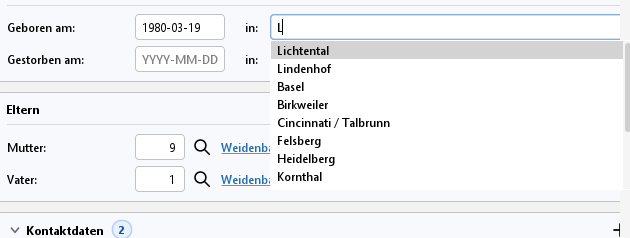
In wiederkehrenden Textfeldern (Nachname, Vorname(n), Geburtsname, Geburtsort, Sterbeort sowie Straße, Ort, Land, Bezeichnung und Organisation in den Subtabellen) schlägt Stammbaum bereits während des Tippens passende Werte aus dem vorhandenen Datenbestand vor – bei mehreren Vornamen auch gezielt für den gerade getippten Einzelnamen.
- Mit Strg+Leertaste öffnen Sie die Vorschlagsliste jederzeit manuell.
- Per Pfeiltasten Hoch / Runter markieren Sie einen Eintrag, übernehmen ihn mit Enter oder Tab und schließen das Menü mit Esc.
- Schnelles Rückgängigmachen per Esc: Drücken Sie in einem veränderten Textfeld Esc (solange kein Vorschlagsmenü offen ist), wird der Feldinhalt auf seinen vorherigen Wert zurückgesetzt. Ist das Feld unverändert, schließt Esc in Dialogfenstern wie gewohnt den Dialog.
Profilbild wählen

Als Profilbild einer Person verwendet Stammbaum in der Personen-Übersicht, im Stammbaum und in Bildspalten automatisch das erste Bild (kleinster Positionswert) der Kategorie „Persönlich“, dessen Spalte „Inhalt“ unter Medien auf Profil steht. Neu hinzugefügte Porträtfotos stuft die integrierte Bilderkennung im Hintergrund selbstständig als „Profil“ ein; Sie können die Einstufung oder Reihenfolge unter „Medien“ jederzeit manuell anpassen. Ein Klick auf das Bild in „Übersicht“ wechselt direkt zur Medienliste.
Anmerkungen (Details)
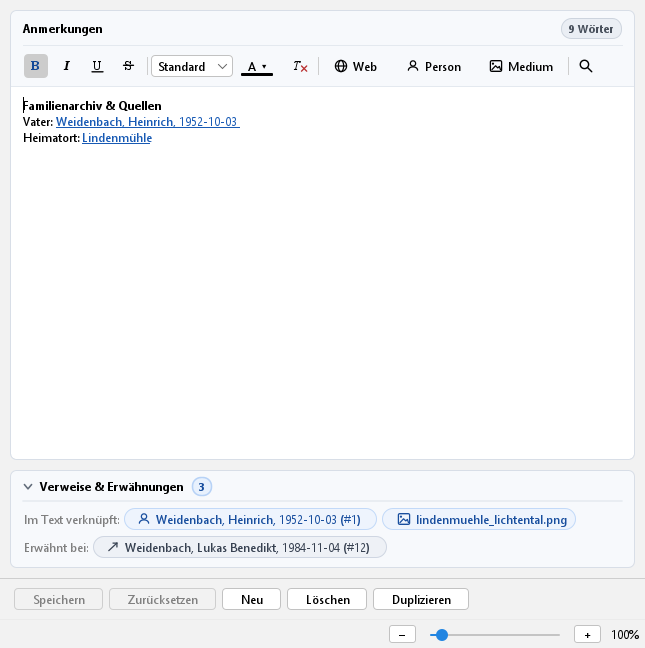
Im Registerreiter „Details“ nutzt die moderne Editor-Karte „Anmerkungen“ (samt Wort- und Zeichenzähler im Kartenkopf) den gesamten verfügbaren Platz für ausführliche Biografien, Quellenangaben und Forschungsnotizen. Über die flache Werkzeugleiste gestalten Sie Texte und setzen interaktive Querverweise:
- Textformatierung: Fett (Strg+B), Kursiv (Strg+I), Unterstrichen (Strg+U), Durchgestrichen, Schriftgröße, Textfarbe wählen (A), Standardfarbe wiederherstellen sowie Formatierung der Auswahl entfernen (Tx).
- Verknüpfungen einfügen: Über Web (Strg+K) verlinken Sie externe Webseiten, über Person andere Personen der Datenbank (als atomarer Link, der Namen automatisch aktualisiert) und über Medium hinterlegte Urkunden, Fotos oder Dokumente.
- Kontext-Linkleiste & Inline-Suche: Sobald der Cursor auf einem Link steht, bietet die Kontextleiste direkt Öffnen, Ändern und Entfernen (alternativ Strg+Klick oder Doppelklick). Mit Strg+F (F3 / Umschalt+Eingabe) durchsuchen Sie den Text direkt im Editor.
- Verweise & Erwähnungen: Darunter zeigt die einklappbare Karte sowohl alle aus diesem Text verlinkten Ziele als auch eingehende Backlinks von anderen Personen, die diese Person in ihren Anmerkungen erwähnen.
Subtabellen und Beziehungen
Zu jeder Person lassen sich beliebig viele strukturierte Einträge in fünf Subtabellen pflegen: Kontakte, Adressen, Tätigkeiten, Ereignisse sowie Beziehungen (Ehe, Partnerschaft, Freundschaft, Kirchliche Ehe). Beziehungen verbinden stets zwei Personen miteinander – wird eine Beziehung bei einer Person angelegt, geändert oder gelöscht, erscheint die Änderung automatisch synchron auch bei der zweiten Person.
Ein Doppelklick auf eine Zeile öffnet den Bearbeitungsdialog. Weitere Aktionen erreichen Sie über das Kontextmenü (Rechtsklick) oder per Tastatur: Strg+N (Neu), Strg+D (Duplizieren), Entf (Löschen), Strg+Oben / Strg+Unten (Reihenfolge ändern) und Strg+S (Speichern). Bei Beziehungen bietet das Kontextmenü zusätzlich Medienkategorie erstellen, um mit einem Klick ein gemeinsames Album für beide Partner anzulegen.
Die folgende Übersicht zeigt alle verfügbaren Kategorien samt interner ID (relevant für Subtabellen-Felder im Abfragen-Editor):
| Subtabelle | Kategorie | ID |
|---|---|---|
| Kontakte | Telefon | 1 |
| 2 | ||
| 3 | ||
| 4 | ||
| Skype | 5 | |
| Snapchat | 6 | |
| Tiktok | 7 | |
| Youtube | 8 | |
| X | 9 | |
| Telegram | 10 | |
| Adressen | Wohnsitz | 1 |
| Freizeit | 2 | |
| Tätigkeiten | Ausbildung | 3 |
| Arbeit | 1 | |
| Hobby | 2 | |
| Ereignisse | Taufe | 1 |
| Kommunion | 2 | |
| Firmung | 3 | |
| Beerdigung | 4 | |
| Nationalität | 5 | |
| Emigration | 6 | |
| Immigration | 7 | |
| Adoption | 8 | |
| Beziehungen | Ehe | 1 |
| Partnerschaft | 4 | |
| Freundschaft | 2 | |
| Kirchliche Ehe | 3 |
Medien verwalten
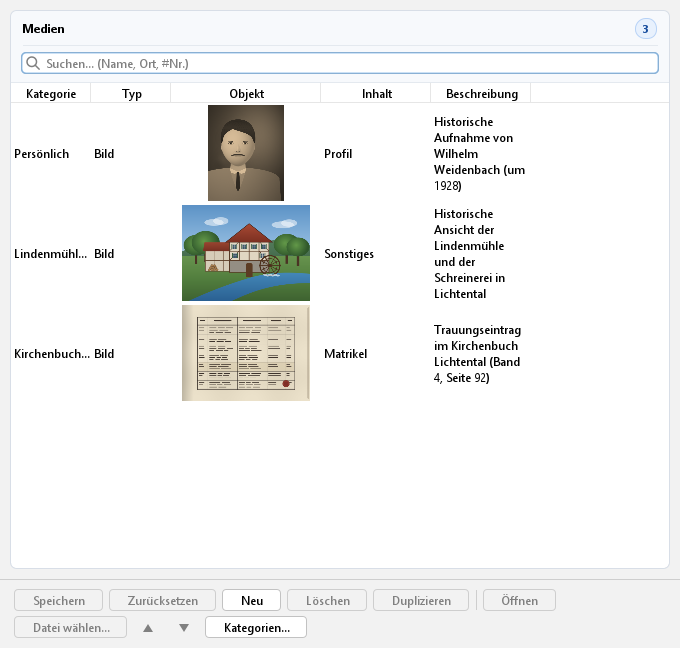
Im Registerreiter „Medien“ verknüpfen, ordnen und beschreiben Sie beliebig viele Dateien der Typen Bild, Audio, Video und Dokument (z. B. PDF-Scans oder Kirchenbuchauszüge). Die Mediendateien selbst verbleiben transparent als normale Dateien auf Ihrer Festplatte bzw. Ihrem Netzlaufwerk; in der Datenbank werden Pfad, Kategorie, Inhaltseinstufung und Beschreibung gespeichert.
- Medien hinzufügen: Ziehen Sie eine oder mehrere Dateien einfach per Drag & Drop in die Medientabelle (legen Sie sie direkt auf einer bestehenden Zeile ab, wird deren Kategorie übernommen) oder klicken Sie auf Neu und wählen Sie per Rechtsklick Datei wählen... (F4).
- Direkt bearbeiten und sortieren: „Kategorie“, „Inhalt“ und „Beschreibung“ ändern Sie direkt in den Tabellenzellen. Per Doppelklick öffnen Sie die Datei im Standardprogramm Ihres Betriebssystems; mit F2 benennen Sie die verknüpfte Datei auf dem Datenträger direkt um. Mit Strg+Oben / Strg+Unten verschieben Sie Einträge nach oben oder unten (die numerische Spalte „Position“ ist standardmäßig ausgeblendet und bei Bedarf per Rechtsklick auf den Tabellenkopf einblendbar). Sichern Sie Änderungen mit Speichern (Strg+S).
- Automatische KI-Inhaltsklassifizierung: In der Spalte „Inhalt“ unterscheidet Stammbaum zwischen Profil, Sterbebild, Matrikel (Kirchenbuch/Urkunde) und Sonstiges. Neu hinzugefügte oder noch auf „Sonstiges“ stehende Bilder werden komplett lokal, offline und kostenlos anhand von Datei-/Ordner-Metadaten, Gesichtserkennung und lokaler Bildanalyse automatisch eingestuft. Manuell gewählte Werte werden niemals überschrieben.
- Automatische Pfad-Wiedererkennung & Medienordner: Wird eine verknüpfte Datei am gespeicherten Pfad nicht mehr gefunden, sucht Stammbaum zunächst in den optionalen datenbankspezifischen Medienordnern (Datei → Datenbank...) und anschließend in den globalen Standard-Medienordnern. Dort erkennt Stammbaum auch verschobene oder extern umbenannte Dateien anhand ihres SHA-256-Fingerabdrucks (media-fingerprints.json) automatisch wieder.
Medienkategorien
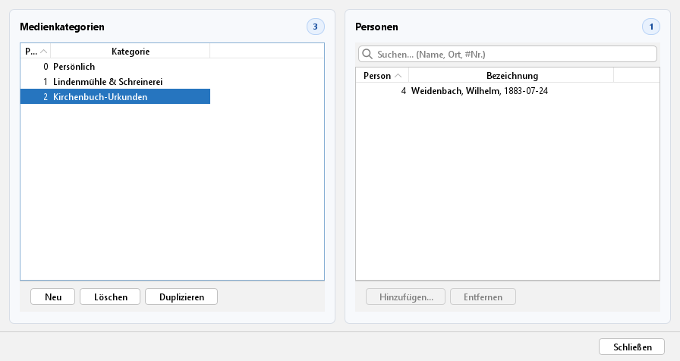
Über Rechtsklick im Reiter „Medien“ → Kategorien... (Strg+K, verfügbar sobald keine ungespeicherten Medienänderungen vorliegen) verwalten Sie Medienkategorien. Während die Kategorie „Persönlich“ ausschließlich zur jeweiligen Person gehört, können Sie eigene Kategorien (z. B. „Lindenmühle & Schreinerei“, „Kirchenbuch-Urkunden“ oder „Hochzeit“) anlegen und rechts beliebig viele Personen zuordnen, bei denen diese Medien gemeinsam erscheinen sollen.
- Neue Kategorie / Duplizieren: Jede Kategorie benötigt einen eindeutigen Namen. Beim Neuanlegen wird die aktuell ausgewählte Person automatisch aufgenommen; beim Duplizieren wird der gesamte Personenkreis der Ausgangskategorie übernommen.
- Personen entfernen vs. Kategorie löschen: Entfernen Sie rechts eine einzelne Person aus einer Kategorie, bleiben Kategorie und Medien für alle übrigen beteiligten Personen erhalten (entfernen Sie die gerade geöffnete Person, verschwindet die Kategorie nur aus deren Ansicht). Erst das Löschen der Kategorie links entfernt auch die darin enthaltenen Medieneinträge für alle Personen.
- Reihenfolge und Speichern: Die Reihenfolge der Kategorien (änderbar per Strg+Oben / Strg+Unten oder Kontextmenü) bestimmt die Anzeigereihenfolge der Medienblöcke. Änderungen im Dialog „Medienkategorien“ werden beim Schließen automatisch gespeichert.
Suchen, Filtern und Navigieren
Suchleiste

Über die Live-Suchleiste oberhalb der Personentabelle (jederzeit per Strg+F erreichbar) finden Sie Personen in Echtzeit:
- Bereits während des Tippens wird die Tabelle über sämtliche Personenfelder hinweg gefiltert; mehrere durch Leerzeichen getrennte Begriffe werden logisch mit UND verknüpft (z. B. findet Weidenbach Lichtental 1952 gezielt passende Einträge).
- Gezielte Nummernsuche mit #: Stellen Sie ein Nummernzeichen voran (z. B. #12), sucht Stammbaum exakt nach der Personennummer 12 statt in allen Textfeldern.
- Schnellsprung per Enter: Ergibt die Suche beim Drücken von Enter genau einen Treffer, bleibt die Personentabelle ungefiltert und springt direkt auf diese Person.
- Mit ✕ leeren Sie die Suche, mit Esc setzen Sie die letzte Änderung zurück. Rechts neben dem Suchfeld klappt die Pfeil-Schaltfläche die Abfragenleiste auf oder zu (ein blauer Punkt zeigt aktive Filter an).
Abfragenleiste und Mitgelieferte Abfragen

Abfragen kombinieren Filterkriterien, Parameter, sichtbare Spalten und Sortierungen zu wiederverwendbaren Ansichten. Ist der Abfragen-Editor eingeklappt, erscheinen aktive Bedingungen platzsparend als anklickbare Filter-Chips direkt unter der Suchleiste (ein Klick entfernt die Bedingung bei bearbeitbaren Abfragen bzw. öffnet den Editor bei geschützten Standard-Abfragen).
Drei unveränderliche Basis-Abfragen stehen immer zur Verfügung:
| Name | Beschreibung |
|---|---|
| Standard | Vollständige Personenliste mit den wichtigsten Stammdatenspalten |
| Standard (klein) | Kompaktere Personenliste für schmale Fensterbreiten |
| Verwandte | Zeigt alle Blutsverwandten der ausgewählten Person (jede Person einmal mit ihrer engsten Verwandtschaftsbeziehung; sämtliche Mehrfach-Verwandtschaftszweige finden Sie im Reiter Verwandte). |
Zusätzlich liefert Stammbaum 16 praxisfertige Abfragen mit. Sie lassen sich im Abfragen-Editor frei anpassen oder löschen und jederzeit unter Konfiguration → Generell („Mitgelieferte Abfragen“ → Standard) oder über Datei → Importiere Standard-Konfig wiederherstellen:
| Name | Beschreibung |
|---|---|
| Ahnen | Alle Personen sortiert nach der Distanz zur ausgewählten Person inkl. Referenzbezeichnung |
| Geburtstage / Geburtstage (alle) | Geburtstagsliste lebender Personen (bzw. lebender und verstorbener Personen) bezogen auf das aktuelle Kalenderjahr |
| Geburtstage (runde) / (runde, alle) | Runde Geburtstage (Alter im aktuellen Jahr durch 5 teilbar) für lebende bzw. alle Personen |
| Sterbetage / Sterbetage (runde) | Todestage des aktuellen Jahres bzw. Jubiläen mit durch 5 teilbarer Jahreszahl seit dem Tod |
| Ehen | Personen mit ihren aktuellen bzw. letzten Ehepartnern |
| Kontakte | Personen mit hinterlegten Kontaktdaten (Adresse, E-Mail, Telefon) |
| Potenziell redundante Assoziationen | Deckt Personen mit doppelt eingetragenen Beziehungen oder Kindern gleichen Vornamens auf (ideal in Kombination mit der Vergleichsansicht) |
| Verschieden: Geburtsname / Geburtsname 2 / Nachname / Vorname(n) / Geburtsort / Sterbeort | Sechs Häufigkeits-Auswertungen unterschiedlicher Namen bzw. Orte samt jeweiliger Personenanzahl (nutzen den Parameter Eindeutig) |
Personenfelder und Tabellenbedienung
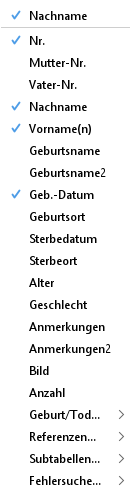
Spaltenbreiten passen Sie per Ziehen im Tabellenkopf an; ein Klick auf einen Spaltenkopf sortiert aufsteigend, ein erneuter Klick absteigend (bis zu drei Sortierebenen bleiben gleichzeitig erhalten). Ein Rechtsklick auf den Spaltenkopf blendet Spalten ein oder aus – die gerade angeklickte Spalte steht zum schnellen Ausblenden ganz oben im Menü.
Über das Zeilen-Kontextmenü (Rechtsklick auf Einträge) erreichen Sie u. a. Anzeigen, <Feld> des Ersten (F5, übernimmt bei Mehrfachauswahl oder Aggregatzeilen einen Feldwert), Vergleichen (F6, stellt zwei markierte Personen in der Vergleichsansicht gegenüber), Duplizieren (Strg+D), Löschen (Entf), Zeile(n) kopieren (Strg+C) und Zelle kopieren (Strg+Q bzw. Cmd+Umschalt+C unter macOS) sowie Schnellmenüs zu direkten Angehörigen („Großeltern“, „Eltern“, „Geschwister“, „Partner“, „Kinder“, „Enkel“) bzw. bei zwei markierten Personen zu deren „Gemeinsame Wurzel“.
Alle in Stammbaum verfügbaren Tabellen- und Abfragefelder gliedern sich in fünf Gruppen:
- Kerndaten: Unmittelbare Stammdaten der Person sowie Geburtsname2, mehrzeilige Anmerkungen, Profilbild und das Aggregatfeld Anzahl.
- Geburt/Tod: Abgeleitete Datumsbestandteile und Min.-/Max.-Spannen für präzise Geburtstags-, Jubiläums- und Altersabfragen auch bei unvollständigen Datumsangaben mit ?.
- Referenzen: Beziehen sich dynamisch auf die aktuell ausgewählte Referenzperson. „Verwandt“-Felder werten reine Blutsverwandtschaft (Eltern-/Kind-Ketten) aus, „Ref.“-Felder beziehen zusätzlich Partner- und sonstige Beziehungen (z. B. Schwieger- und Stiefverhältnisse) ein.
- Subtabellen: Zeigen den jeweils letzten/aktuellen Eintrag einer Subtabellen-Kategorie an (Feld-ID = Gruppen-Offset + Kategorie-ID, z. B. Partnerschaft = 1400 + 4).
- Fehlersuche: Prüfspalte für potenziell doppelt erfasste Personen oder Beziehungen.
| Gruppe | Name | Beschreibung | Typ | ID |
|---|---|---|---|---|
| Kerndaten | Nr. | Eindeutige Personennummer | Zahl | 0 |
| Mutter-Nr. | Personennummer der Mutter | Zahl | 1 | |
| Vater-Nr. | Personennummer des Vaters | Zahl | 2 | |
| Nachname | Aktueller Nachname / Familienname | Zeichenkette | 3 | |
| Vorname(n) | Vornamen der Person | Zeichenkette | 4 | |
| Geburtsname | Abweichender Geburtsname (falls vom Nachnamen verschieden) | Zeichenkette | 5 | |
| Geburtsname2 | Liefert den Geburtsnamen, falls eingetragen, andernfalls automatisch den Nachnamen (siehe Namenskonvention). | Zeichenkette | 50 | |
| Geb.-Datum | Datum der Geburt | Datum | 6 | |
| Geburtsort | Ort der Geburt | Zeichenkette | 12 | |
| Sterbedatum | Sterbedatum | Datum | 13 | |
| Sterbeort | Sterbeort | Zeichenkette | 19 | |
| Alter | Alter in vollen Jahren (von Geburt bis Tod bzw. bis zum Parameter „Akt. Datum“) | Zahl | 20 | |
| Geschlecht | Biologisches Geschlecht („M“ = männlich, „F“ = weiblich) | Zeichenkette | 27 | |
| Anmerkungen | Anmerkungen als einzeiliger Fließtext | Zeichenkette | 28 | |
| Anmerkungen2 | Anmerkungen mehrzeilig mit Scrollbalken (Mindest-Zeilenhöhe unter Konfiguration einstellbar) | Zeichenkette | 52 | |
| Bild | Profilbild der Person (Mindest-Zeilenhöhe unter Konfiguration einstellbar) | Bild | 53 | |
| Anzahl | Aggregatfeld für die Anzahl zusammengefasster Personen bei aktivem Parameter Eindeutig (z. B. in Verschieden: Geburtsname). | Zahl | 51 | |
| Geburt/Tod | Min.-Geb.-Datum / Max.-Geb.-Datum | Frühestes bzw. spätestes mögliches Geburtsdatum bei Platzhaltern („?“) | Datum | 7 / 8 |
| Geb.-Jahr | Jahr der Geburt | Zahl | 9 | |
| Geb.-Monat | Monat der Geburt (1–12) | Zahl | 10 | |
| Geb.-Tag | Tag im Geburtsmonat (1–31) | Zahl | 11 | |
| Min.-Sterbedatum | Frühestes mögliches Sterbedatum bei Platzhaltern („?“) | Datum | 14 | |
| Max.-Sterbedatum | Spätestes mögliches Sterbedatum bei Platzhaltern („?“) | Datum | 15 | |
| St.-Jahr | Sterbejahr | Zahl | 16 | |
| St.-Monat | Sterbemonat (1–12) | Zahl | 17 | |
| St.-Tag | Tag im Sterbemonat (1–31) | Zahl | 18 | |
| Geb. seit | Jahre seit der Geburt | Zahl | 21 | |
| Geb. seit min. | Minimale Jahre seit der Geburt (bei „?“-Platzhaltern) | Zahl | 22 | |
| Geb. seit max. | Maximale Jahre seit der Geburt (bei „?“-Platzhaltern) | Zahl | 23 | |
| Gest. seit | Jahre seit dem Tod | Zahl | 24 | |
| Gest. seit min. | Minimale Jahre seit dem Tod (bei „?“-Platzhaltern) | Zahl | 25 | |
| Gest. seit max. | Maximale Jahre seit dem Tod (bei „?“-Platzhaltern) | Zahl | 26 | |
| Hinweis | Alle „seit“- und „Alter“-Felder werten den Abfrage-Parameter „Akt. Datum“ aus. | – | ||
| Referenzen | Vorfahre | Gibt an, ob die Person ein direkter Vorfahre der Referenzperson ist („true“/„false“) | Ja/Nein | 29 |
| Nachfahre | Gibt an, ob die Person ein direkter Nachfahre der Referenzperson ist („true“/„false“) | Ja/Nein | 30 | |
| Verwandt | Gibt an, ob Blutsverwandtschaft zur Referenzperson besteht („true“/„false“) | Ja/Nein | 31 | |
| Referenziert | Gibt an, ob Blutsverwandtschaft oder eine direkte/indirekte Verbindung über Beziehungen besteht | Ja/Nein | 32 | |
| Verw.-Kategorie | Geschlechtsneutrale Verwandtschaftskategorie im Plural (z. B. „Eltern“, „Geschwister“) | Zeichenkette | 34 | |
| Verw.-Bez. | Geschlechtsspezifische Verwandtschaftsbezeichnung (z. B. „Mutter“, „Cousin“) | Zeichenkette | 35 | |
| Verw.-Breite | Unterscheidet bei Seitenverwandten (Verw.-Horizont ≠ 0) Voll- und Halbverwandtschaft:
|
Zeichenkette | 39 | |
| ° | Gesetzlicher Verwandtschaftsgrad (Anzahl vermittelnder Geburten zur Referenzperson) | Zahl | 33 | |
| Verw.-Generation | Generationenversatz zur Referenzperson (0 = eigene Generation, −1 = Eltern, −2 = Großeltern, +1 = Kinder, +2 = Enkel; entspricht dem Zeilenindex im V.-Graph) | Zahl | 44 | |
| Verw.-Horizont | Horizontaler Seitenlinien-Abstand (0 = direkte Vor-/Nachfahrenlinie, 1 = Geschwisterlinie, 2 = Onkel-/Tanten-/Cousinlinie usw.; entspricht dem Spaltenindex im V.-Graph) | Zahl | 46 | |
| Verw.-Pfad | Kürzester Blutsverwandtschaftspfad aus Eltern- („E“) und Kind-Schritten („K“); die Schrittanzahl entspricht dem Verwandtschaftsgrad | Zeichenkette | 42 | |
| Verw.-Zweige | Anzahl unterschiedlicher Blutsverwandtschaftswege (0 = nicht verwandt, 1 = Regelfall, > 1 bei Ahnenschwund / verwandten Eltern) | Zahl | 36 | |
| Ref.-Kategorie / Ref.-Kategorie 2 | Kategorische Referenzbezeichnung ohne bzw. mit Auflösung von Schwieger-/Schwager-/Stiefbegriffen (z. B. „Eltern von Ehe“ vs. „Schwiegereltern“) | Zeichenkette | 48 / 49 | |
| Ref.-Bez. | Geschlechtsspezifische Referenzbezeichnung (z. B. „Vater von Ehemann“) | Zeichenkette | 40 | |
| Ref.-Bez. 2 | Geschlechtsspezifische Referenzbezeichnung mit aufgelösten Schwieger-/Stiefbegriffen (z. B. „Schwiegervater“) | Zeichenkette | 43 | |
| Distanz | Gewichteter Abstand über Eltern-, Kind- und Partnerbeziehungen (+1 je Schritt; Folgeschritte hinter sonstigen Beziehungen +7) | Zahl | 37 | |
| Ref.-Generation | Generationenindex inkl. Partnerbeziehungen (Ehen/Partnerschaften gelten als generationsneutral) | Zahl | 45 | |
| Ref.-Horizont | Horizontindex inkl. sonstiger Beziehungen (jede sonstige Beziehung erhöht den Horizont um 1) | Zahl | 47 | |
| Ref.-Pfad | Kürzester Referenzpfad aus Eltern- („E“), Kind- („K“) und Beziehungs-Schritten („B“) | Zeichenkette | 41 | |
| Hinweis zu Sync | Alle Referenzfelder richten sich nach der Referenzperson (steuerbar über das Kontrollkästchen „Sync“ unten). | – | ||
| Subtabellen | Kontakte | Telefon, E-Mail, Facebook, Instagram, Skype, Snapchat, Tiktok, Youtube, X, Telegram | Zeichenkette | 1000 + ID |
| Adresse | Wohnsitz, Freizeit | Zeichenkette | 1100 + ID | |
| Tätigkeit | Ausbildung, Arbeit, Hobby | Zeichenkette | 1200 + ID | |
| Ereignis | Taufe, Kommunion, Firmung, Beerdigung, Nationalität, Emigration, Immigration, Adoption | Zeichenkette | 1300 + ID | |
| Beziehung | Ehe, Partnerschaft, Freundschaft, Kirchliche Ehe | Zeichenkette | 1400 + ID | |
| Fehlersuche | Redundante Assoziationen? | Zählt Beziehungspaare derselben Kategorie, die auf dieselbe Person oder auf Personen gleichen Vornamens zeigen | Zahl | 38 |
Referenzperson festhalten mit „Sync“: Sobald eine Abfrage Referenzfelder verwendet (z. B. „Verwandte“ oder „Ahnen“), aktualisiert sich die Liste standardmäßig bei jedem Klick auf eine andere Person. Möchten Sie jedoch die Verwandtenliste einer bestimmten Person der Reihe nach durchgehen und bearbeiten, ohne dass sich die Liste ständig neu aufbaut, entfernen Sie in der Fußzeile der Tabelle das Häkchen bei Sync:

Abfragen-Editor
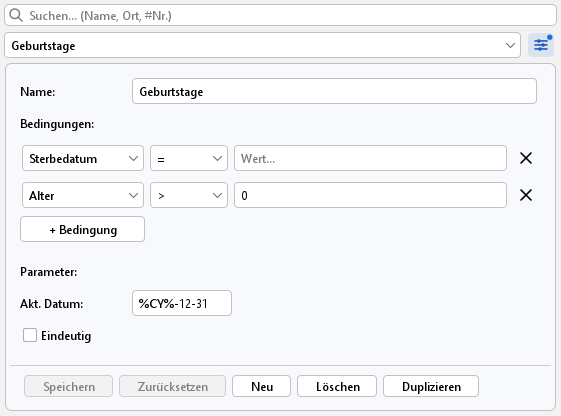
Über die Regler-Schaltfläche rechts in der Abfragenleiste öffnen Sie den Abfragen-Editor, um eigene Abfragen zu erstellen, bestehende zu verändern oder zu duplizieren. Jede Änderung wirkt sofort live auf die Personenliste:
- Name: Eindeutige Bezeichnung der Abfrage in der Auswahlliste.
- Bedingungen: Beliebig viele UND-verknüpfte Filterzeilen (+ Bedingung). Jede Zeile besteht aus Feld, Operator (=, ≠, <, ≤, >, ≥, Regex für reguläre Ausdrücke sowie Mod für Teilbarkeit/Modulo) und Wert. Mehrere durch Leerzeichen getrennte Werte innerhalb einer Zeile wirken als ODER-Auswahl; ein leeres Wertfeld prüft bei = auf „leer“ bzw. bei ≠ auf „nicht leer“.
- Parameter: „Akt. Datum“ legt den Berechnungsstichtag für Alters- und Jahresfelder fest – mit den Platzhaltern %CY% (aktuelles Jahr), %CM% (aktueller Monat) und %CD% (aktueller Tag). Das Kontrollkästchen Eindeutig fasst Zeilen mit gleichen sichtbaren Feldwerten zusammen und zählt sie im Feld Anzahl.
- Layout: Sichtbare Spalten, Spaltenbreiten und Sortierung werden zusammen mit der Abfrage gespeichert.
Drei schnelle Praxis-Beispiele für eigene Abfragen (direkt in demo.sqlite ausprobierbar):
| Ziel | Bedingungen & Parameter |
|---|---|
| Alle lebenden Personen aus Lichtental oder Steinfurt | Bedingung 1: Sterbedatum = (leer) • Bedingung 2: Geburtsort = Lichtental Steinfurt |
| Runde Geburtstage (durch 10 teilbar) im laufenden Jahr | Bedingung 1: Sterbedatum = (leer) • Bedingung 2: Alter > 0 • Bedingung 3: Alter Mod 10 • Parameter „Akt. Datum“: %CY%-12-31 |
| Häufigste Geburtsorte mit Personenanzahl | Sichtbare Spalten auf Geburtsort und Anzahl reduzieren • Parameter Eindeutig aktivieren • nach „Anzahl“ absteigend sortieren |
Favoriten und Personenhistorie
Häufig benötigte Ausgangspersonen (z. B. Spitzenahnen oder eigene Kernfamilie) legen Sie über Favoriten → Zu Favoriten hinzufügen als Lesezeichen ab. Sie stehen danach sofort direkt im Menü „Favoriten“ bereit; ein Rechtsklick auf einen Menüeintrag entfernt ihn wieder, und unter Favoriten → Favoriten verwalten... sortieren Sie die Liste per Hoch / Runter. Zusätzlich führt Stammbaum am unteren Ende des Menüs Ansicht automatisch eine chronologische Personenhistorie der zuletzt aufgerufenen Personen (Anzahl unter Konfiguration einstellbar).
Navigation: Scrollen und Zoomen

Große Ansichten bewegen Sie über die Scrollbalken, das Mausrad oder – in grafischen Bereichen wie „Baum“ und „V.-Graph“ – bequem durch Ziehen mit gedrückter linker Maustaste direkt auf der Zeichenfläche.

Alle Bereiche mit einem Zoomregler in der Statusleiste lassen sich flexibel skalieren:
- Über den Schieberegler (mit sanftem Einrasten bei 100 %), die Schaltflächen − und + oder das Mausrad auf dem Regler zoomen Sie zentriert zur Bereichsmitte.
- Ein Klick auf die Prozentanzeige (100%) oder ein Doppelklick auf den Reglergriff stellt sofort 100 % wieder her.
- Mit Strg+Mausrad (unter macOS Cmd+Mausrad) direkt im Inhalt zoomen Sie punktgenau zur aktuellen Mauszeigerposition.
Stammbaum und Verwandtschaftsanalysen
Baum
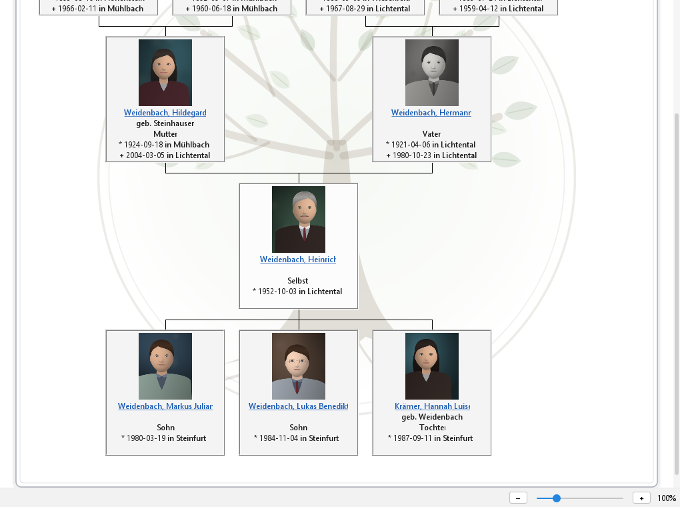
Der Registerreiter „Baum“ zeichnet eine übersichtliche Tafel der Vor- und Nachfahren der ausgewählten Person („Selbst“) – optional ergänzt um Geschwister auf der linken und Partner bzw. Kindseltern auf der rechten Seite. Ein Klick auf einen blau dargestellten Namen macht diese Person sofort zum neuen Mittelpunkt des Baums.
Über das Kontextmenü eines Personenknotens (Rechtsklick) können Sie das Porträt in voller Größe öffnen (Bild öffnen), einzelne Personen gezielt Ausblenden sowie bei Partnern deren eigene Vorfahren oder weitere Nachfahren hinzuschalten. Solche Feinjustierungen gelten für die aktuelle Sitzung und fließen 1:1 in den PNG-Stammbaum-Export ein. Farben, Knotenmaße, Linienführung, Rahmen und Wasserzeichen legen Sie dauerhaft unter Konfiguration → Baum fest.
Verwandte
Im Registerreiter „Verwandte“ sehen Sie sämtliche Blutsverwandten der ausgewählten Person als sortierbare Tabelle inklusive exakter Verwandtschaftsbezeichnung, gesetzlichem Grad, Generation, Horizont und Voll-/Halb-Kennzeichnung. Bestehen zu einer Person über verschiedene Familienzweige mehrere Verwandtschaftswege, werden hier alle Pfade einzeln aufgeführt. Ein Doppelklick wechselt zur gewählten Person; per Datei → Exportiere Verwandte... speichern Sie die Liste als Excel-Datei.
V.-Graph (Verwandtschaftsgraph)
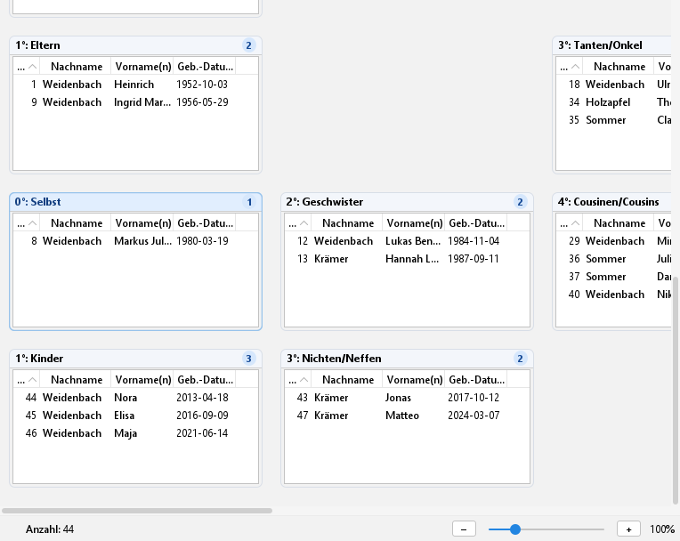
Der Registerreiter „V.-Graph“ ordnet sämtliche Blutsverwandten in einem zweidimensionalen Verwandtschaftsgitter rund um die ausgewählte Person (0°: Selbst) an:
- Vertikale Achse (Zeilen = Generationen): Weiter oben stehen ältere Generationen (Eltern, Großeltern, Urgroßeltern …), auf gleicher Höhe Personen derselben Generation (Geschwister, Cousins/Cousinen) und darunter jüngere Generationen (Kinder, Enkel, Nichten/Neffen …).
- Horizontale Achse (Spalten = Seitenlinien / Horizont): Ganz links (Spalte 0) verläuft die direkte Vor- und Nachfahrenlinie; nach rechts folgen die Seitenlinien ab den Eltern (Geschwister & Nachkommen), Großeltern (Tanten/Onkel & Cousins 1. Grades), Urgroßeltern usw.
- Bedienung: Jeder Kasten zeigt im Titel den gesetzlichen Verwandtschaftsgrad, die Gruppenbezeichnung und die Personenanzahl (z. B. 1°: Eltern: 2). Ein Doppelklick auf eine Person stellt den gesamten Graphen sofort auf diese Person um; Verschieben per Maus-Ziehen und stufenloses Zoomen funktionieren wie im Baum.
Verwandtschaftspfad
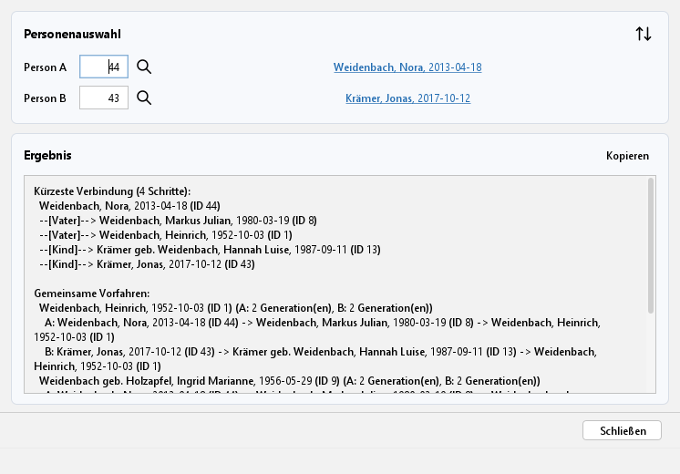
Wie genau sind zwei beliebige Personen der Datenbank miteinander verwandt oder verschwägert? Unter Bearbeiten → Verwandtschaftspfad... wählen Sie für Person A (standardmäßig vorbelegt mit der aktuell angezeigten Person) und Person B jeweils eine Person aus. Stammbaum ermittelt sofort:
- die kürzeste Verbindung über Eltern-, Kind- und Partnerbeziehungen samt allen Zwischenstationen,
- bei Blutsverwandtschaft alle nächsten gemeinsamen Vorfahren inklusive Generationenabstand und beiden Abstammungsketten (A: … / B: …),
- die präzise Verwandtschaftsart (direkter Vorfahre/Nachkomme, Voll- oder Halbgeschwister, Cousin/Cousine mit Grad und Generationenversatz oder Seitenverwandtschaft) sowie den gesetzlichen Verwandtschaftsgrad.
Datenqualität, Dubletten und Skripte
Vergleichsansicht
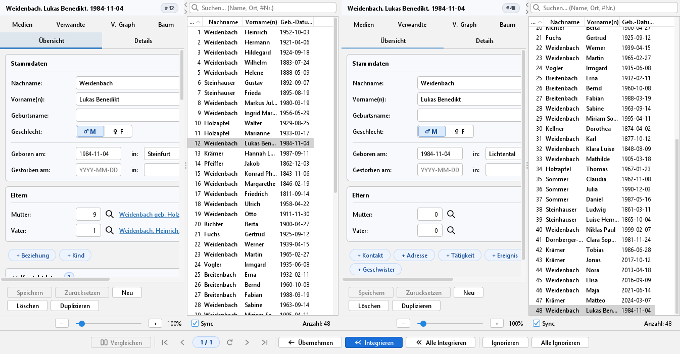
Über Ansicht → Vergleichsansicht spüren Sie doppelt angelegte Personen auf und führen Datenbestände nach einem Datenbank- oder GEDCOM-Import kontrolliert zusammen. Alternativ markieren Sie in der Personentabelle gezielt zwei beliebige Personen und drücken F6 (Kontextmenü Vergleichen). Eine eigene Kopfzeile über jeder Seite zeigt den jeweiligen Namen samt #ID; in der Fenstertitelleiste erscheinen beide Personen (Links ↔ Rechts). Aktionen wie Favoriten, Export oder Verwandtschaftspfad beziehen sich jeweils auf die zuletzt fokussierte Seite.
- Automatische Kandidatensuche: Als Dubletten-Kandidaten erkennt Stammbaum Paare mit übereinstimmendem Nachnamen, Vornamen und Geburtsdatum sowie – sofern bei beiden gepflegt – gleichen Eltern. Abweichende Feldinhalte werden farblich hervorgehoben; rechts steht stets der Datensatz mit der höheren Personennummer.
- << Übernehmen vs. << Integrieren: << Übernehmen kopiert lediglich fehlende Angaben von rechts in die linke Person, lässt den rechten Datensatz aber bestehen. << Integrieren (bzw. << Alle Integrieren) verschmilzt sämtliche Stammdaten, Subtabellen, Medienzuordnungen, Kinder-, Eltern- und Partnerverweise sowie Personen-Links in Anmerkungen vollständig in die linke Person und löscht anschließend das überflüssige Duplikat rechts.
- Paare blättern und ignorieren: Mit den Pfeilschaltflächen und = (Sync) blättern Sie durch gefundene Kandidaten. Handelt es sich um zwei tatsächlich verschiedene Personen gleichen Namens, blenden Sie das Paar mit Ignorieren dauerhaft aus (jederzeit einsehbar und widerrufbar unter Bearbeiten → Ignorierte Vergleichspaare...). Beim Rückwechsel auf Ansicht → Einfache Ansicht stellt Stammbaum automatisch Ihre zuvor aktive Abfrage wieder her.
Skripte
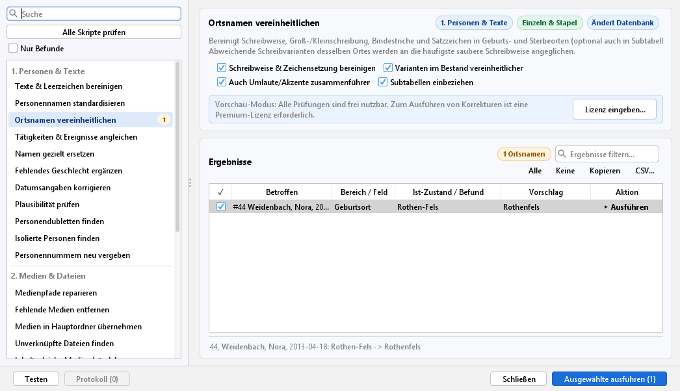
Unter Bearbeiten → Skripte... stehen 27 übersichtlich in drei Themengruppen gegliederte Prüf-, Pflege- und Medienskripte bereit (zuzüglich des Admin-Skripts zum Leeren aller Anmerkungen). Mit Testen oder Alle Skripte prüfen starten Sie jederzeit kostenfrei und unverbindlich eine reine Vorschau mit Treffer-Badges und hervorgehobenem Diff; erst Ausgewählte ausführen bzw. Ausführen (Bestandteil der Premium-Lizenz) schreibt Änderungen. Jede betroffene Zeile lässt sich einzeln an- oder abhaken, direkt in der Anwendung bzw. im Bildvergleich öffnen (Öffnen), auf eine Ignorierliste setzen, per Nur Befunde filtern, als CSV... exportieren und im Protokoll nachverfolgen. Vor schreibenden Läufen legt Stammbaum pro Skript automatisch eine Sicherung an, die jederzeit über Sicherung wiederherstellen... zurückgespielt werden kann.
| Gruppe & Skript | Modus | Beschreibung |
|---|---|---|
| 1. Personen & Texte: Texte & Leerzeichen bereinigen |
Einzeln & Stapel | Entfernt führende, abschließende und mehrfache Leerzeichen sowie Leerzeichen vor Satzzeichen in Personenfeldern, Subtabellen und Medienbeschreibungen. |
| Personennamen standardisieren | Einzeln & Stapel | Übernimmt allein stehende Geburtsnamen als Nachnamen, leert redundante Geburtsnamen, korrigiert Groß-/Kleinschreibung samt Partikeln, setzt fehlende Bindestriche bei Doppelnamen und vereinheitlicht optional Varianten. |
| Ortsnamen vereinheitlichen | Einzeln & Stapel | Bereinigt Schreibweise, Groß-/Kleinschreibung und Zeichensetzung in Geburts-/Sterbeorten (optional inkl. Subtabellen und Umlaut-/Akzent-Zusammenführung). |
| Namen gezielt ersetzen | Einzeln & Stapel | Sucht und ersetzt einen bestimmten Personen- oder Ortsnamen im gesamten Bestand (optional auch in formatierten Anmerkungen). |
| Tätigkeiten & Ereignisse angleichen | Einzeln & Stapel | Bereinigt und vereinheitlicht Schreibvarianten von Tätigkeitsbezeichnungen, Organisationen und Ereignissen. |
| Datumsangaben korrigieren | Einzeln & Stapel | Wandelt abweichende Datumsformate bei Personen und Subtabellen ins gültige Format um; Freitexte können optional in Anmerkungen übernommen werden. |
| Fehlendes Geschlecht ergänzen | Einzeln & Stapel | Leitet fehlende Geschlechtsangaben (M/F) aus Elternrollen und eindeutigen Vornamen ab. |
| Plausibilität prüfen | Prüfbericht / Einzelaktion | Deckt Widersprüche bei Lebensdaten, Elternalter, Chronologie, Zirkelbezügen und vermutlich fehlenden Geburtsnamen auf (mit direkter Übernahme-Aktion). |
| Personendubletten finden | Prüfbericht | Sucht mögliche doppelte Personen inkl. Ehe-/Geburtsnamen-Abgleich und öffnet Verdachtspaare direkt in der Vergleichsansicht. |
| Isolierte Personen finden | Prüfbericht | Listet Einzelpersonen ohne familiäre Verbindungen sowie vom Hauptbaum getrennte Teilbäume auf. |
| Personennummern neu vergeben | Gesamtbestand | Vergibt alle Personennummern gemäß Sortierung der aktuellen ungefilterten Personentabelle neu und aktualisiert sämtliche Verweise. |
| 2. Medien & Dateien: Unverknüpfte Dateien finden |
Prüfbericht / Zuordnen | Listet noch nicht verknüpfte Dateien in Medienordnern auf und ermöglicht die direkte Personenzuordnung aus der Trefferliste. |
| Medienpfade reparieren | Einzeln & Stapel | Stellt fehlende, umbenannte oder verschobene Pfade per Name und SHA-256-Fingerabdruck wieder her, korrigiert Groß-/Kleinschreibung und stellt optional externe Pfade auf den Medienordner um. |
| Medien in Hauptordner übernehmen | Einzeln & Stapel | Kopiert oder verschiebt externe Mediendateien gesammelt in den Haupt-Medienordner (inkl. Dublettenerkennung und optionaler Relativpfad-Speicherung). |
| Fehlende Medien entfernen | Einzeln & Stapel | Entfernt verwaiste Medieneinträge aus der Datenbank, deren Datei nicht mehr existiert (Dateien auf der Festplatte bleiben unberührt). |
| Gleiche Dateinamen prüfen | Prüfbericht | Meldet Medieneinträge mit identischem Dateinamen in unterschiedlichen Verzeichnissen. |
| Mehrfach genutzte Medien gruppieren | Einzeln & Stapel | Bereinigt doppelte Dateipfade bei derselben Person und fasst bei mehreren Personen genutzte Dateien in einer gemeinsamen Medienkategorie zusammen. |
| Inhaltsgleiche Medien bündeln | Einzeln & Stapel | Erkennt bitidentische Dateien per Prüfsumme, legt Verweise auf eine gemeinsame Datei zusammen und löscht optional überflüssige Kopien. |
| Optisch ähnliche Bilder finden | Prüfbericht | Erkennt optisch sehr ähnliche Bilder mit einstellbarer Empfindlichkeit und öffnet einen direkten Bildvergleich. |
| Medieninhalte zurücksetzen / erkennen | Einzeln & Stapel | Setzt das Feld „Inhalt“ auf „Sonstiges“ zurück bzw. klassifiziert Einträge per Metadaten und lokaler Bilderkennung als Profil, Sterbebild oder Matrikel. |
| Mediendateien umbenennen | Einzeln & Stapel | Benennt zugeordnete Profil-, Sterbebild- und Matrikeldateien im Medienordner nach Geburtsname Vorname Geburtsjahr Inhalt (bzw. Kategorienamen) um. |
| Personen ohne Profilbild finden | Prüfbericht | Listet alle Personen auf, denen noch kein Bild mit Inhalt „Profil“ zugeordnet ist. |
| 3. Datenbank & Wartung: Medienpositionen / Favoritenpositionen bereinigen |
Gesamtbestand | Schließt Lücken in der fortlaufenden Nummerierung von Medien-, Zuordnungs- bzw. Favoritenpositionen. |
| Datenbank-Integrität reparieren | Einzeln & Stapel | Bereinigt ungültige Elternverweise, verwaiste Subtabellen-/Favoriten-/Medienzeilen, unbenutzte Kategorien und tote Notiz-Links. |
| Datenbank prüfen & komprimieren | Gesamtbestand | Prüft die Integrität lokaler SQLite-Dateien und gibt ungenutzten Speicherplatz via VACUUM & ANALYZE frei. |
Import, Export und Drag & Drop
Datenbank importieren
Über Datei → Importiere Datenbank... übernehmen Sie sämtliche Personen, Beziehungen, Subtabellen und Medienverweise aus einer zweiten Stammbaum-Datenbank (lokale .sqlite-Datei oder MySQL-, PostgreSQL- bzw. Oracle-Server) in die aktuell geöffnete Datenbank. Alle importierten Datensatznummern werden dabei überschneidungsfrei neu vergeben; eventuell doppelt vorhandene Personen verschmelzen Sie anschließend bequem in der Vergleichsansicht.
GEDCOM importieren
Über Datei → Importiere GEDCOM... (oder durch Ziehen einer .ged-Datei auf das Programmfenster) importieren Sie Genealogie-Bestände der Standards GEDCOM 5.5, 5.5.1 und 7.0 (inkl. UTF-8 mit/ohne BOM sowie ANSEL). Neben Personen, Eltern-Kind-Beziehungen, Ehen (inkl. Verlobung, Aufgebot und Ehevertrag), Adressen, Kontaktdaten, Berufen und Ereignissen übernimmt Stammbaum u. a.:
- Paten, Trauzeugen und Beteiligte (ASSO/_ASSO auf Personen-, Familien- und Ereignisebene inkl. deutsch- und französischsprachiger Rollenbezeichnungen),
- Profilbild-Markierungen (_PRIM Y → Inhalt „Profil“) sowie automatische Auflösung begleitender Medienordner (u. a. Heredis-Media/Médias-Unterordner),
- Historische Kalenderangaben einschließlich Umrechnung des Französischen Revolutionskalenders (@#DFRENCH R@) und julianischer/gregorianischer Kalender-Escapes sowie Konvertierung von RTF- und HTML-Notizen in lesbaren Text.
GEDCOM exportieren und Teil-/Datenschutz-Export
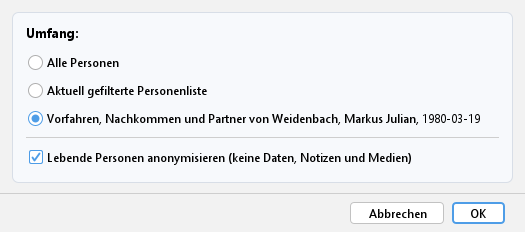
Über Datei → Exportiere GEDCOM... schreiben Sie eine standardkonforme GEDCOM-5.5.1-Datei (UTF-8) für den Austausch mit anderen Genealogie-Programmen. Im vorgeschalteten Dialog Exportoptionen legen Sie Umfang und Datenschutz fest:
- Umfang: Exportieren Sie wahlweise Alle Personen, nur die Aktuell gefilterte Personenliste (ideal in Kombination mit eigenen Abfragen) oder gezielt Vorfahren, Nachkommen und Partner der aktuell ausgewählten Person.
- Lebende Personen anonymisieren: Ist diese Option aktiviert, werden noch lebende Personen im Export unter dem Ersatznamen „Lebend“ ohne Geburtsdaten, Orte, Anmerkungen, Subtabellen und Medien ausgegeben, während die Verwandtschaftsstruktur für Kinder und Vorfahren intakt bleibt.
Nach jedem erfolgreichen Export bietet Stammbaum an, die erzeugte Datei bzw. den Zielordner direkt zu öffnen.
Baum als PNG exportieren
Über Datei → Exportiere Baum... speichern Sie die aktuelle Ansicht des Reiters „Baum“ in doppelter Detailauflösung als verlustfreie PNG-Grafikdatei (z. B. zur Einbindung in Fotobücher oder Präsentationen).
Personen und Verwandte nach Excel exportieren
Mit Datei → Exportiere Personen... bzw. Exportiere Verwandte... exportieren Sie die gerade sichtbaren Spalten und Zeilen der Personen- bzw. Verwandtentabelle (inkl. eingeblendeter Profilbilder) als Microsoft-Excel-Arbeitsmappe (.xlsx). Sind mehrere Zeilen markiert, werden gezielt nur die markierten Einträge exportiert.
GEN-Master importieren und exportieren
Datenbestände der älteren Genealogie-Software GEN-Master (V3.1.4) lassen sich über deren XML-Tabellen austauschen: Öffnen Sie die .gm3-Datei im kostenlosen Hilfsprogramm „MDB Viewer Plus“ (alexnolan.net), exportieren Sie dort die vier Tabellen fam, fabild, fame und famadr als gleichnamige XML-Dateien in einen Ordner und lesen Sie dieses Verzeichnis über Datei → Importiere GEN-Master-XML... ein. Umgekehrt schreibt Datei → Exportiere GEN-Master-XML... den aktuellen Datenbestand wieder in diese vier XML-Dateien.
Drag & Drop
Dateien können Sie direkt mit der Maus aus dem Dateimanager auf das Stammbaum-Fenster ziehen:
- Lokale Datenbank (.sqlite / .accdb): Öffnet die gezogene Datenbankdatei unmittelbar (Access-Dateien auf Wunsch inklusive Konvertierung nach SQLite).
- GEDCOM-Datei (.ged): Importiert die Datei nach einer kurzen Sicherheitsrückfrage in die geöffnete Datenbank.
- Mediendateien (Bilder, PDFs, Audio, Video): Fügt die Dateien der aktuell ausgewählten Person hinzu – beim Ablegen direkt auf einer Zeile im Reiter „Medien“ wird deren Medienkategorie automatisch übernommen.
Konfiguration, Datenhaltung und Referenz
Konfiguration bearbeiten
Unter Bearbeiten → Konfiguration... (unter macOS auch über Einstellungen im Programmmenü) passen Sie Oberfläche, Medienordner, Tabellen und Stammbaum-Optik über eine übersichtliche Seitenleiste mit Suchfilter (Erscheinungsbild, Medien & Speicher, Ansicht & Tabellen sowie Stammbaum mit Live-Vorschau) an. Über die jeweiligen Standard-Schaltflächen lassen sich einzelne Einstellungsblöcke gezielt zurücksetzen.
Generell
| Parameter | Beschreibung |
|---|---|
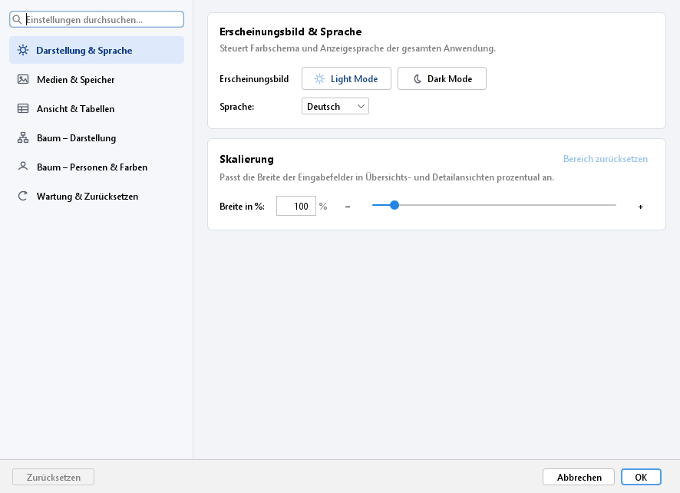
| Erscheinungsbild | Schaltet live zwischen Light Mode und Dark Mode um. |
| Sprache | Oberflächen- und Handbuchsprache (Deutsch, English, Français, Italiano, Español, Português, 中文) – sofortige Vorschau beim Auswählen, dauerhaft gespeichert mit „OK“. |
| Standard-Medienordner | Sortierbare Liste globaler Suchverzeichnisse für Mediendateien (inkl. SHA-256-Wiedererkennung), falls keine datenbankspezifischen Medienordner hinterlegt sind. |
| Bild-Puffer / Puffer leeren | Arbeitsspeicher-Limit für zwischengespeicherte Vorschaubilder; „Puffer leeren“ gibt den Speicher sofort frei. |
| Referenzinfos | Legt fest, welche Angaben (Nachname, Geburtsname, Vorname, Geburts-/Sterbedaten und -orte) in Fenstertitel, Eltern-Links und Historie erscheinen. |
| Standardabfrage | Abfrage, die nach dem Öffnen einer Datenbank automatisch aktiviert wird. |
| Max. Personenhistorie | Maximale Anzahl gemerkter Personen im Menü „Ansicht“ (0 bis 20). |
| Breite in % | Skaliert die Standardbreite von Eingabefeldern (80 % bis 300 %). |
| Mitgelieferte Abfragen | Stellt über „Standard“ geänderte oder gelöschte mitgelieferte Abfragen wieder her, ohne eigene Abfragen anzutasten. |
| Tabellen in Übersicht und Medien | Setzt über „Standard“ Spaltenbreiten und sichtbare Spalten der Subtabellen, der Verwandtentabelle und der Medientabelle zurück. |
| Min. Zeilenhöhe „Bild“ / „Anmerkungen2“ | Mindest-Zeilenhöhe in Pixeln in Personen- und Verwandtentabellen, sobald die betreffende Spalte eingeblendet ist. |
Baum
| Parameter | Beschreibung |
|---|---|
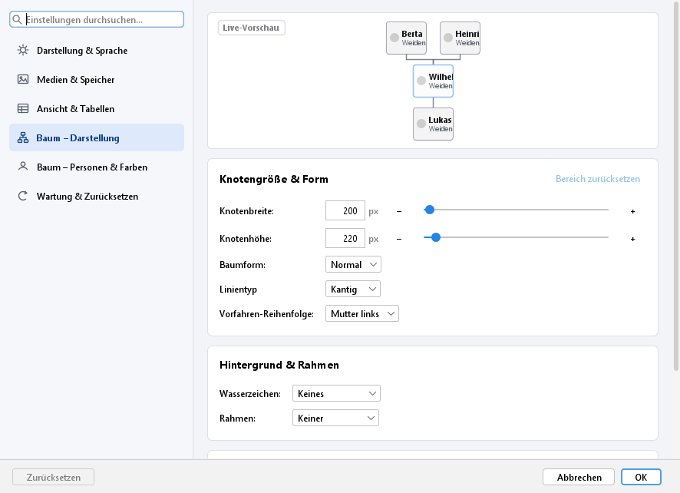
| Knotenbreite / Knotenhöhe | Abmessungen der einzelnen Personenkarten im Baum in Pixeln. |
| Knoten-Hintergrundfarbe | Standard-Hintergrundfarbe der Personenknoten. |
| Nur Geburtsname | Zeigt in den Baumkarten ausschließlich den Geburtsnamen statt Ehename + Geburtsname an. |
| Baumform | Normal richtet Kinder mittig unter ihren Vorfahrenzweigen aus; Eng zentriert jede Generation platzsparend (ideal für einzelne Stammlinien). |
| Linientyp | Kantig zeichnet rechtwinklige Verbindungslinien, Gerade direkte Diagonalverbindungen. |
| Wasserzeichen / Rahmen | Wählbare Hintergrundmotive („Keines“, „Stammbaum“, „Pergament“, „Blätterranke“, „Kompassrose“, „Wappenmuster“) und dekorative Zierrahmen („Keiner“, „Klassisch“, „Urkunde“, „Rankenrahmen“, „Holzrahmen“, „Modern“). |
| Vorfahren-Reihenfolge | Legt fest, ob links die mütterliche („Mutter links“) oder väterliche Linie („Vater links“) gezeichnet wird. |
| Max. Vorfahren- / Nachfahren-Ebenen | Maximale Anzahl dargestellter Generationen nach oben bzw. nach unten. |
| Selbst / Beziehungen / Geschwister | Steuert eigene Hervorhebungsfarben sowie die Anzeige von Partnern („Keine“, „Nur Ehen“, „Alle Partner“), zusätzlichen „Kindseltern“ und Geschwistern der Ausgangsperson. |
Konfiguration und Standard-Konfig importieren
Über Datei → Importiere Konfiguration... übernehmen Sie Einstellungen und Abfragen aus einer gespeicherten config.txt-Datei. Mit Datei → Importiere Standard-Konfig setzen Sie die mitgelieferten Abfragen auf den Werkszustand zurück, während eigene ergänzte Abfragen und Ihre übrigen Einstellungen erhalten bleiben.
Datenhaltung und Konfigurationsdateien
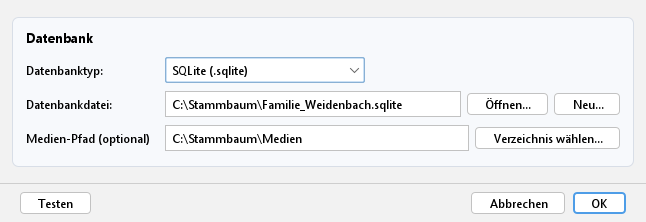
Das Standardformat für neue Datenbanken ist SQLite (.sqlite). Ältere Access-Dateien (.accdb) lassen sich weiterhin öffnen. Beim Öffnen bietet Stammbaum an, sie in das neue Format zu konvertieren; alternativ erledigen Sie das über Datei → Access-Datenbank in SQLite konvertieren.... Die Originaldatei bleibt dabei unverändert.
Stammbaum speichert Ihre Daten wahlweise lokal in einer einzelnen SQLite-Datei (.sqlite) oder in einer relationalen Server-Datenbank (MySQL, PostgreSQL oder Oracle – benötigte Server-JDBC-Treiber werden bei der ersten Verbindung automatisch geladen). Über Datei → Datenbank... legen Sie lokale Dateien an, öffnen bestehende Bestände, hinterlegen bei Bedarf einen datenbankspezifischen Medienordner oder richten Server-Verbindungen inklusive Verbindungstest ein. Zuletzt genutzte Datenbanken stehen unter Datei → Zuletzt verwendet... bereit (Rechtsklick entfernt einzelne Einträge) und die zuletzt aktive Datenbank wird beim Programmstart automatisch wieder geöffnet.
Globale Programmeinstellungen (config.txt), Medien-Fingerabdrücke (media-fingerprints.json), nachgeladene JDBC-Treiber und lokale KI-Modelle (models/) liegen im jeweiligen Benutzer-Datenverzeichnis:
- Windows: %LOCALAPPDATA%\Stammbaum (z. B. C:\Users\<Name>\AppData\Local\Stammbaum)
- macOS: ~/Library/Application Support/Stammbaum
- Linux: ~/.local/share/Stammbaum bzw. $XDG_DATA_HOME/Stammbaum
Lizenz und Update
Stammbaum unterscheidet drei Lizenzstufen:
- Evaluierungsmodus (ohne Lizenzschlüssel): Imports (GEDCOM, GEN-Master, Datenbanken), Ansicht aller Bestände sowie die Vorschau unter Skripte (Testen / Alle Skripte prüfen) stehen uneingeschränkt bereit; lediglich das Bearbeiten, Anlegen, Löschen und Zusammenführen über 50 Personen hinaus erfordert eine Lizenz.
- Standard-Lizenz: Hebt die 50-Personen-Grenze vollständig auf.
- Premium-Lizenz: Schaltet zusätzlich das schreibende Ausführen von Skript-Korrekturen sowie die direkte Personenzuordnung bei unverknüpften Dateien frei.
Ihren Lizenzschlüssel tragen Sie unter Hilfe → Lizenz und Update... (oder direkt über die Schaltfläche Lizenz eingeben... in Hinweisdialogen) ein – die Freischaltung greift sofort ohne Neustart und der aktive Status erscheint dauerhaft in Fenstertitelleiste und Hilfe → Info....
Im selben Dialog wählen Sie Ihren gewünschten automatischen Update-Rhythmus („Bei jedem Start“, „Täglich“, „Wöchentlich“, „Monatlich“ oder „Nie“) oder prüfen manuell über Hilfe → Auf Updates prüfen... auf neue Versionen (bei Installationen aus dem Microsoft Store übernimmt der Store die Aktualisierung automatisch). Versionsnummer und Urheberrechtshinweise zeigt Hilfe → Info....
Tastenkürzel-Übersicht
Unter macOS entspricht Strg jeweils der Befehlstaste Cmd:
| Bereich | Tastenkürzel | Funktion |
|---|---|---|
| Allgemein & Hilfe | F1 | Kontextsensitive Hilfe zum aktuellen Bereich oder Dialog öffnen |
| Strg+S | Aktuelle Änderungen speichern (Person, Subtabelle oder Medien) | |
| Esc | Ungespeicherte Änderung im aktiven Textfeld verwerfen bzw. Dialog/Hilfe schließen | |
| Alt+Links / Alt+Rechts, F3 | Im Handbuch zurück/vorwärts blättern bzw. nächsten Suchtreffer anspringen | |
| Personenliste & Suche | Strg+F | Live-Suchleiste fokussieren (auch innerhalb des Handbuchs) |
| F5 | Feldwert des ersten Eintrags übernehmen | |
| F6 | Zwei markierte Personen in der Vergleichsansicht gegenüberstellen | |
| Strg+C / Strg+Q | Markierte Zeile(n) kopieren / aktuelle Tabellenzelle kopieren (macOS: Cmd+Umschalt+C) | |
| Strg+Leertaste | Autovervollständigung im Textfeld manuell öffnen | |
| Subtabellen & Medien | Strg+N / Strg+D / Entf | Neuer Eintrag / Eintrag duplizieren / Eintrag löschen |
| Strg+Oben / Strg+Unten | Eintrag oder Medienkategorie nach oben / unten verschieben | |
| F4 / F2 / Strg+K | Im Reiter „Medien“: Datei wählen / Mediendatei umbenennen / Medienkategorien öffnen | |
| Details & Zoom | Strg+B / Strg+I / Strg+U / Strg+K | Im Reiter „Details“: Fett / Kursiv / Unterstrichen / Web-Link einfügen |
| Strg+Mausrad | Stufenlos rein- und rauszoomen (Übersicht, Baum, V.-Graph und Handbuch) |