Manuel d’utilisation
Bienvenue dans Stammbaum – votre application multiplateforme dédiée à la saisie structurée, à l’analyse et à la mise en valeur graphique de votre généalogie. Ce manuel vous accompagne pas à pas depuis la création d’une première base jusqu’aux requêtes personnalisées, aux contrôles de cohérence et aux exports prêts à imprimer.
Présentation et Premiers pas
Organisation de la fenêtre principale
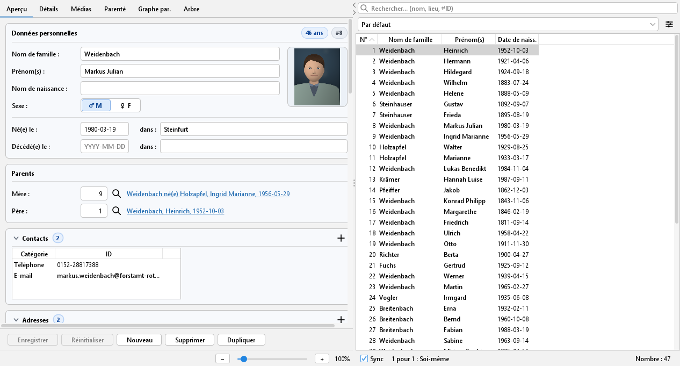
La fenêtre principale se compose de deux zones redimensionnables encadrées par la barre de menus en haut et la barre d’état en bas :
- Espace de la personne sélectionnée (à gauche) : Six onglets regroupent toutes les vues relatives à la personne active : Aperçu (état civil, parents, sous-tableaux, proches), Détails (notes en texte enrichi avec liens), Médias (photos, actes, audio/vidéo), Parents (liste tabulaire de parenté), Graphe de parenté (grille bidimensionnelle) et Arbre (arbre généalogique graphique). Sur les onglets larges (« Parents », « Graphe de parenté », « Arbre »), la liste des personnes se replie automatiquement afin d’offrir toute la largeur disponible ; tirez le séparateur à droite pour la réafficher.
- Liste des personnes, recherche et requêtes (à droite) : Réunit la barre de recherche en direct (Ctrl+F), la barre de requêtes avec pastilles de filtres actifs, l’Éditeur de requêtes repliable et le tableau triable des personnes.
- Barres d’actions et d’état (en bas) : À gauche figurent les boutons d’édition (Enregistrer, Réinitialiser, Nouveau, Supprimer, Dupliquer), les messages de validation cliquables en rouge et la barre de zoom ; sous la liste figurent la case Sync et le compteur d’entrées.
Démarrage rapide en 5 étapes
- Créer ou ouvrir une base : Ouvrez Fichier → Base de données..., laissez « SQLite (.sqlite) », cliquez sur Nouveau... et choisissez un nom de fichier (ou glissez un fichier .sqlite sur la fenêtre par Glisser-déposer).
- Saisir la première personne : Dans l’onglet « Aperçu », cliquez sur Nouveau, renseignez au moins le nom ou le prénom, le sexe biologique (M ou F) et la naissance au format AAAA-MM-JJ, puis validez avec Enregistrer (Ctrl+S).
- Relier la famille : Créez les proches et double-cliquez dans « Mère » ou « Père » pour les associer – ou utilisez directement les liens rapides Ajouter un enfant, Ajouter frère/sœur et Ajouter une relation (catégorie « Mariage »).
- Joindre portraits et actes : Glissez vos images ou PDF dans l’onglet « Médias ». Les portraits sont automatiquement reconnus comme « Portrait » en arrière-plan et affichés dans « Aperçu » et dans l’arbre.
- Personnaliser et exporter l’arbre : Ouvrez l’onglet « Arbre », ajustez cadres et filigranes dans Édition → Configuration... (onglet « Arbre »), puis exportez via Fichier → Exporter l’arbre... en image PNG haute définition.
Scénarios courants pas à pas
- Enregistrer un couple marié et ses enfants : Créez les deux conjoints, cliquez sur Ajouter une relation chez l’un d’eux (catégorie « Mariage ») et désignez l’autre conjoint : l’union est automatiquement synchronisée sur les deux fiches. Sur chaque enfant, renseignez ensuite la mère et le père.
- Partager une photo de mariage ou de groupe entre plusieurs personnes : Créez une catégorie média commune (clic droit sur l’union dans « Relations » → Créer une catégorie média, ou Ctrl+K dans « Médias ») et associez-y toutes les personnes présentes sur le cliché.
- Importer un fichier GEDCOM (p. ex. Heredis) et fusionner les doublons : Utilisez Fichier → Importer GEDCOM..., passez en Affichage → Vue comparative, puis fusionnez les fiches en double avec << Intégrer.
- Vérifier la base et exporter en protégeant les personnes vivantes : Lancez « Vérifier la plausibilité » et « Uniformiser les noms de lieux » dans Édition → Scripts..., puis choisissez Fichier → Exporter GEDCOM... en cochant Anonymiser les personnes vivantes.
Saisir et modifier une personne
Les informations personnelles se gèrent dans « Aperçu » et « Détails ». Enregistrez vos modifications via Enregistrer (Ctrl+S). Le menu Affichage permet d’alterner entre « Vue simple » et Vue comparative et d’accéder à l’historique des dernières personnes consultées.
Onglet « Aperçu »
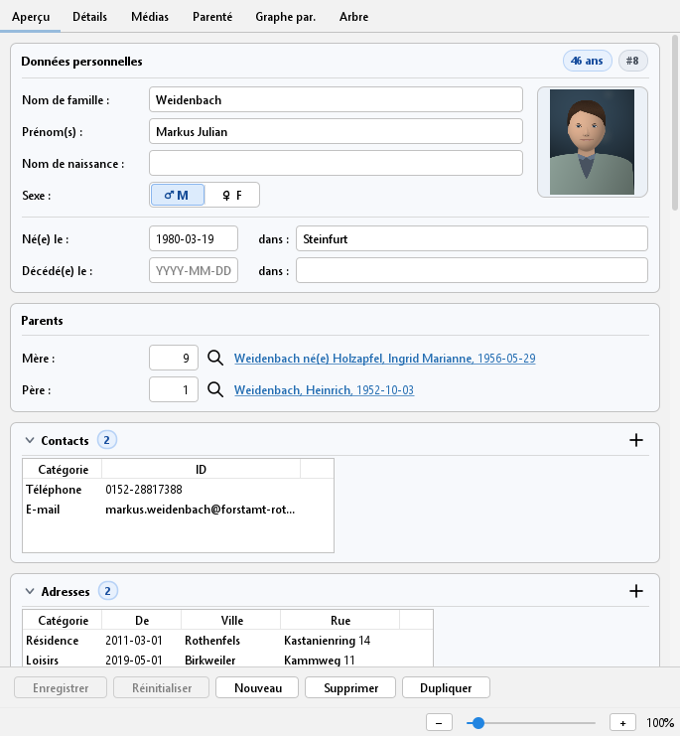
- État civil : Numéro d’identifiant, nom, prénom(s), nom de naissance, sexe, dates et lieux de naissance et de décès, ainsi que l’âge calculé automatiquement.
- Liens vers les parents : Les champs « Mère » et « Père » associent un champ numérique (double-clic ou clic droit pour choisir une personne) et un lien bleu permettant d’ouvrir directement la fiche du parent.
- Portrait (en haut à droite) : Un clic ouvre directement l’onglet Médias.
- Cinq sous-tableaux et liens d’ajout rapide : Contacts, Adresses, Activités, Événements et Relations affichent un lien bleu tant qu’ils sont vides, puis le tableau correspondant dès qu’une entrée existe.
- Tableaux automatiques des proches : Parents, Enfants, Frères et sœurs, Grands-parents, Petits-enfants, Oncles/Tantes, Cousins et Neveux/Nièces s’affichent automatiquement ; un double-clic ouvre la personne concernée.
- Contrôle de saisie dans la barre d’état : Toute erreur affiche un message rouge cliquable qui ouvre directement l’aide correspondante.
Champs obligatoires et convention de nommage
Chaque personne doit comporter au moins un prénom ou un nom, ainsi que son sexe biologique (M = masculin, F = féminin).
Choisir une personne
Dans tout champ faisant référence à une personne (Mère, Père, Relation, Chemin de parenté), saisissez son numéro ou ouvrez la boîte de sélection par double-clic, Entrée ou clic droit. La liste est préfiltrée selon le contexte (sexe et compatibilité chronologique). Saisissez 0 ou videz le champ pour retirer la référence.
Champs de date
Les dates suivent le format ISO AAAA-MM-JJ et acceptent les dates partielles ainsi que les jokers :
| Saisie | Signification | Intervalle interne (Min. / Max.) |
|---|---|---|
| 1952-10-03 | Date complète exacte (3 octobre 1952) | 1952-10-03 à 1952-10-03 |
| 1952-10 | Année et mois connus, jour inconnu | 1952-10-01 à 1952-10-31 |
| 1952 | Année seule connue | 1952-01-01 à 1952-12-31 |
| 189?-??-?? ou 189? | Chiffres inconnus (décennie 1890) | 1890-01-01 à 1899-12-31 |
| ? | Date inconnue, recherche en cours | Ouvert |
| + (date de décès uniquement) | Personne décédée à une date inconnue | Considérée comme décédée (y compris pour l’anonymisation) |
Saisie semi-automatique et aides au clavier
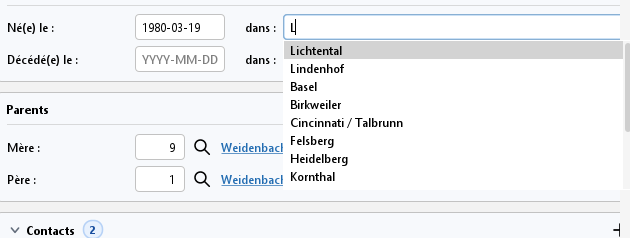
Dans les champs récurrents (noms, prénoms, lieux, rue, ville, pays, libellé, organisation), Stammbaum propose automatiquement les valeurs déjà présentes dans la base au fil de la frappe :
- Ctrl+Espace ouvre manuellement la liste ; Haut / Bas sélectionnent, Entrée ou Tab valident et Échap referme la liste.
- Annulation rapide avec Échap : Presser Échap dans un champ modifié (hors menu ouvert) rétablit immédiatement la valeur précédente ; si le champ n’a pas changé, Échap ferme la boîte de dialogue.
Image de profil

Le portrait affiché dans « Aperçu », dans l’arbre et dans les colonnes d’images correspond à la première image de la catégorie « Personnel » classée comme Portrait dans l’onglet Médias. Les portraits ajoutés sont détectés automatiquement en arrière-plan ou définis manuellement dans la colonne « Contenu ».
Remarques (Détails)
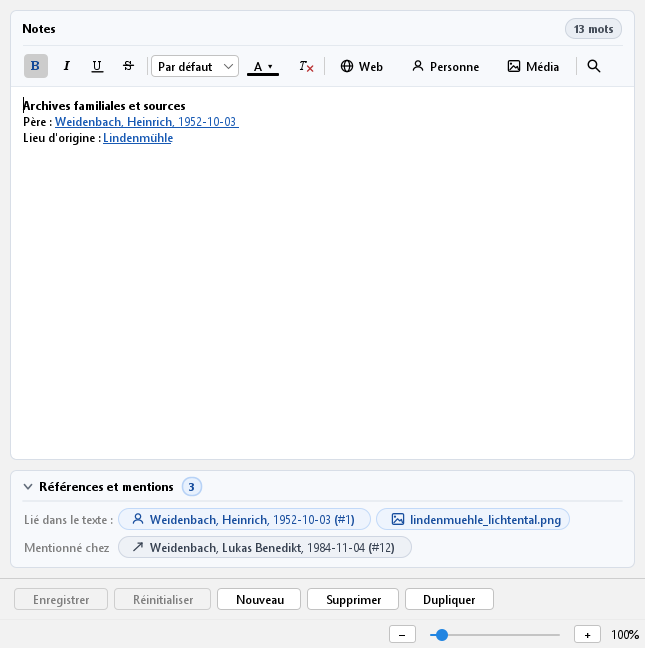
Dans l’onglet « Détails », la carte d’édition moderne « Remarques » (avec compteur de mots et de caractères) occupe tout l’espace disponible et propose une barre compacte de mise en forme et de liens interactifs :
- Mise en forme : Gras (Ctrl+B), Italique (Ctrl+I), Souligné (Ctrl+U), Barré, Taille de police, Couleur du texte (A), Couleur par défaut et Effacer le style (Tx).
- Insertion de liens : Web (Ctrl+K) vers une URL, Personne vers une fiche (lien atomique actualisant le nom automatiquement) et Média vers un document ou une photo.
- Barre contextuelle & recherche intégrée : Sur un lien, choisissez Ouvrir, Modifier ou Retirer (ou Ctrl+clic / double-clic). Ctrl+F (F3 / Maj+Entrée) recherche dans le texte.
- Références et mentions : La carte repliable inférieure recense les cibles liées ainsi que les rétroliens depuis d’autres personnes.
Sous-tableaux et Relations
Cinq sous-tableaux permettent d’enregistrer Contacts, Adresses, Activités, Événements et Relations (Mariage, Partenariat, Amitié, Mariage religieux). Toute relation est synchronisée automatiquement entre les deux personnes concernées. Double-cliquez pour modifier ou utilisez Ctrl+N (Nouveau), Ctrl+D (Dupliquer), Suppr (Supprimer), Ctrl+Haut/Bas (Déplacer) et Ctrl+S (Enregistrer).
| Sous-tableau | Catégorie | ID |
|---|---|---|
| Contacts | Téléphone | 1 |
| 2 | ||
| 3 | ||
| 4 | ||
| Skype | 5 | |
| Snapchat | 6 | |
| Tiktok | 7 | |
| Youtube | 8 | |
| X | 9 | |
| Telegram | 10 | |
| Adresses | Domicile | 1 |
| Loisirs | 2 | |
| Activités | Formation | 3 |
| Travail | 1 | |
| Loisir | 2 | |
| Événements | Baptême | 1 |
| Communion | 2 | |
| Confirmation | 3 | |
| Funérailles | 4 | |
| Nationalité | 5 | |
| Émigration | 6 | |
| Immigration | 7 | |
| Adoption | 8 | |
| Relations | Mariage | 1 |
| Partenariat | 4 | |
| Amitié | 2 | |
| Mariage religieux | 3 |
Gestion des médias
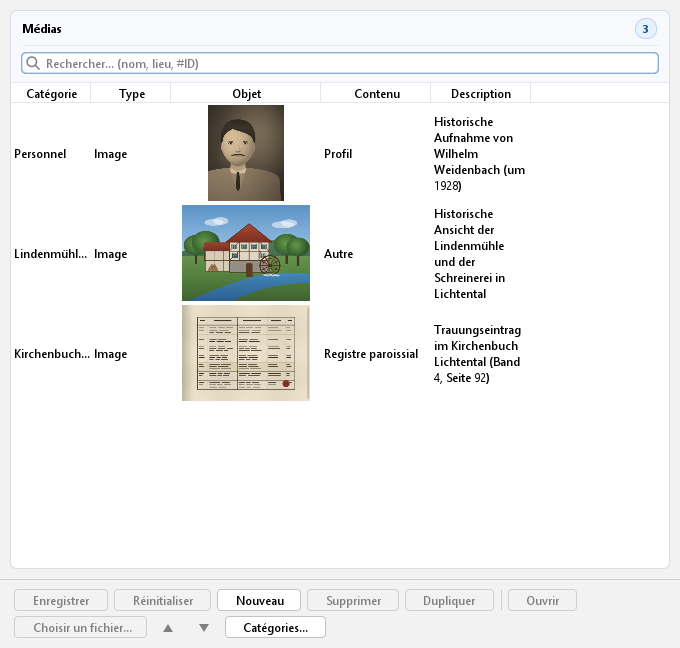
L’onglet « Médias » référence, classe et commente vos fichiers Image, Audio, Vidéo et Document :
- Ajout et édition : Ajoutez des fichiers par Glisser-déposer ou via Nouveau puis clic droit → Choisir un fichier... (F4). Modifiez directement « Catégorie », « Contenu » et « Description », renommez le fichier sur le disque avec F2, réordonnez avec Ctrl+Haut/Bas et sauvegardez avec Ctrl+S.
- Classification locale automatique par IA : Chaque média peut être classé en Portrait, Faire-part de décès, Registre paroissial ou Autre. Les images « Autre » sont qualifiées automatiquement hors ligne et gratuitement par métadonnées, détection de visage et vision locale, sans jamais écraser un choix manuel.
- Retrouvaille automatique & dossiers médias : Si un chemin enregistré n’existe plus, Stammbaum cherche d’abord dans les dossiers propres à la base (Fichier → Base de données...) puis dans les Dossiers médias par défaut, et retrouve les fichiers déplacés ou renommés grâce à leur empreinte SHA-256 (media-fingerprints.json).
Catégories médias
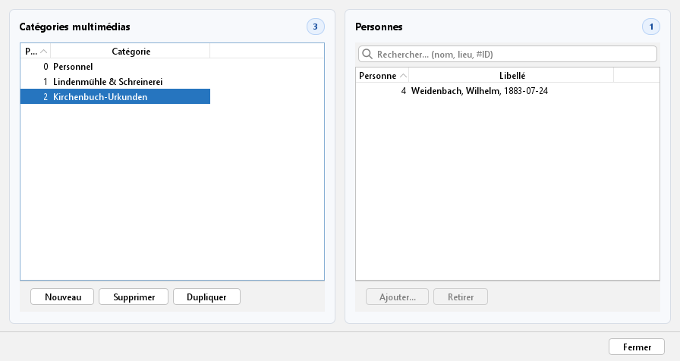
Un clic droit dans « Médias » → Catégories... (Ctrl+K) ouvre la gestion des catégories partagées. Vous pouvez associer plusieurs personnes à une même catégorie (p. ex. « Lindenmühle & Schreinerei », « Kirchenbuch-Urkunden » ou « Mariage ») : retirer une personne conserve les médias pour les autres membres, tandis que supprimer la catégorie supprime ses médias pour tous. Les modifications sont enregistrées automatiquement à la fermeture.
Rechercher, Filtrer et Naviguer
Barre de recherche

Accessible via Ctrl+F, la barre de recherche filtre la table en direct sur tous les champs (plusieurs mots sont combinés par ET logique, p. ex. Weidenbach Lichtental 1952). Préfixez par # (p. ex. #12) pour chercher uniquement par numéro. Si Entrée ne donne qu’un seul résultat, la table reste complète et sélectionne directement cette personne.
Barre de requêtes et Requêtes fournies

Lorsque l’Éditeur de requêtes est replié, les critères actifs apparaissent sous forme de pastilles cliquables. Trois requêtes standards immuables sont toujours présentes :
| Nom | Description |
|---|---|
| Standard | Liste complète standard des personnes |
| Standard (compact) | Présentation resserrée pour fenêtres étroites |
| Parents | Affiche une fois chaque parent par le sang avec son lien le plus proche (toutes les branches multiples figurent dans l’onglet Parents). |
Seize requêtes supplémentaires prêtes à l’emploi sont modifiables dans l’Éditeur de requêtes et réinitialisables à tout moment dans Configuration → Général ou via Fichier → Importer la config. par défaut :
| Nom | Description |
|---|---|
| Ancêtres | Toutes les personnes triées par Distance à la personne sélectionnée |
| Anniversaires / Anniversaires (tous) | Anniversaires de l’année en cours pour les personnes vivantes (ou toutes) |
| Anniversaires ronds / (ronds, tous) | Anniversaires dont l’âge dans l’année en cours est multiple de 5 |
| Anniversaires de décès / (ronds) | Commémorations de décès de l’année en cours (et multiples de 5 ans) |
| Mariages / Contacts | Personnes avec leur dernier conjoint / personnes disposant de coordonnées |
| Associations potentiellement redondantes | Repère les personnes ayant des relations ou enfants homonymes potentiellement doublonnés (à combiner avec la Vue comparative) |
| Distinct : Nom de naissance / Nom de naissance 2 / Nom / Prénom(s) / Lieu de naissance / Lieu de décès | Six récapitulatifs de valeurs distinctes accompagnées de leur Nombre d’occurrences via Unique |
Champs de personne et Tableau
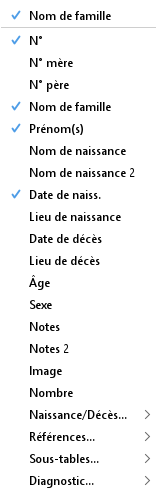
Redimensionnez les colonnes à la souris, cliquez pour trier (jusqu’à 3 colonnes) et faites un clic droit sur l’en-tête pour choisir les colonnes visibles. Le menu contextuel des lignes offre Afficher, <Champ> du premier (F5), Comparer (F6), Dupliquer (Ctrl+D), Supprimer (Suppr), Copier ligne(s) (Ctrl+C), Copier cellule (Ctrl+Q / Cmd+Maj+C) ainsi que l’accès rapide aux proches ou à la « Racine commune ».
| Groupe | Nom | Description | Type | ID |
|---|---|---|---|---|
| Données clés | N° | Identifiant unique de la personne | Nombre | 0 |
| N° mère | Identifiant de la mère | Nombre | 1 | |
| N° père | Identifiant du père | Nombre | 2 | |
| Nom | Nom de famille actuel | Chaîne | 3 | |
| Prénom(s) | Prénoms | Chaîne | 4 | |
| Nom de naissance | Nom de naissance lorsqu’il diffère du nom actuel | Chaîne | 5 | |
| Nom de naissance 2 | Renvoie le Nom de naissance s’il est renseigné, sinon le Nom (voir convention). | Chaîne | 50 | |
| Date de naiss. | Date de naissance | Date | 6 | |
| Lieu de naiss. | Lieu de naissance | Chaîne | 12 | |
| Date de décès | Date de décès | Date | 13 | |
| Lieu de décès | Lieu de décès | Chaîne | 19 | |
| Âge | Âge révolu en années | Nombre | 20 | |
| Sexe | Sexe biologique (« M » ou « F ») | Chaîne | 27 | |
| Remarques | Remarques sur une ligne | Chaîne | 28 | |
| Remarques 2 | Remarques multilignes avec défilement (hauteur minimale réglable) | Chaîne | 52 | |
| Image | Miniature du portrait (hauteur minimale réglable) | Image | 53 | |
| Nombre | Nombre de fiches regroupées lorsque le paramètre Unique est actif. | Nombre | 51 | |
| Naissance / Décès | Date naiss. min. / max. | Date de naissance la plus ancienne / récente possible avec jokers « ? » | Date | 7 / 8 |
| Année / Mois / Jour naiss. | Composantes numériques de la date de naissance | Nombre | 9 / 10 / 11 | |
| Date décès min. / max. | Date de décès la plus ancienne / récente possible avec jokers « ? » | Date | 14 / 15 | |
| Année / Mois / Jour décès | Composantes numériques de la date de décès | Nombre | 16 / 17 / 18 | |
| Né depuis (min. / max.) | Années écoulées depuis la naissance | Nombre | 21 / 22 / 23 | |
| Décédé depuis (min. / max.) | Années écoulées depuis le décès | Nombre | 24 / 25 / 26 | |
| Références | Ancêtre / Descendant / Parent / Référencé | Indique le lien ascendant, descendant, consanguin ou par alliance (« true »/« false ») | Booléen | 29–32 |
| Catégorie / Désignation de parenté | Terme de parenté pluriel neutre ou genré (p. ex. « Parents », « Mère ») | Chaîne | 34 / 35 | |
| Largeur de parenté | Distingue chez les collatéraux (Horizon ≠ 0) la parenté germaine ou demi : Complet (deux ancêtres communs identiques), Complet? (un ancêtre connu, le second inconnu des deux côtés), Demi (second ancêtre différent, p. ex. demi-frères), Demi? (second ancêtre renseigné d’un seul côté). | Chaîne | 39 | |
| ° | Degré civil de parenté envers la personne de référence | Nombre | 33 | |
| Génération de parenté | Écart de génération (0 = même génération, −1 = parents, +1 = enfants ; ligne du Graphe de parenté) | Nombre | 44 | |
| Horizon de parenté | Écart collatéral horizontal (0 = ligne directe, 1 = fratrie, 2 = oncles/tantes & cousins ; colonne du Graphe) | Nombre | 46 | |
| Chemin / Branches de parenté | Plus court chemin consanguin et nombre de branches de parenté distinctes | Chaîne / Nombre | 42 / 36 | |
| Catégorie réf. / Catégorie réf. 2 | Catégorie de référence brute ou avec résolution des beaux-parents / par alliance | Chaîne | 48 / 49 | |
| Désignation réf. / Désignation réf. 2 | Désignation genrée brute ou résolue (p. ex. « Beau-père ») | Chaîne | 40 / 43 | |
| Distance | Distance pondérée (+1 par lien direct/conjoint, +7 au-delà d’une relation non consanguine) | Nombre | 37 | |
| Génération réf. | Indice de génération incluant les relations (mariages neutres) | Nombre | 45 | |
| Horizon réf. | Indice d’horizon incluant les relations (+1 par relation) | Nombre | 47 | |
| Chemin réf. | Plus court chemin combinant parents, enfants et relations | Chaîne | 41 | |
| Verrouillage Sync | Décochez « Sync » en bas de liste pour figer la personne de référence pendant que vous consultez ses proches. | – | ||
| Sous-tableaux | Contacts | Téléphone, E-mail, réseaux sociaux | Chaîne | 1000 + ID |
| Adresse | Domicile, Loisirs | Chaîne | 1100 + ID | |
| Activité | Formation, Travail, Loisir | Chaîne | 1200 + ID | |
| Événement | Baptême, Communion, Confirmation, Funérailles, Nationalité, Émigration, Immigration, Adoption | Chaîne | 1300 + ID | |
| Relation | Mariage, Partenariat, Amitié, Mariage religieux | Chaîne | 1400 + ID | |
| Diagnostic | Associations redondantes ? | Nombre de paires de relations de même catégorie visant la même personne ou un même prénom | Nombre | 38 |
Figer la personne de référence avec « Sync » : Décochez Sync sous le tableau lorsque vous souhaitez parcourir et éditer les parents d’une personne donnée sans recalculer la liste à chaque clic :

Éditeur de requêtes
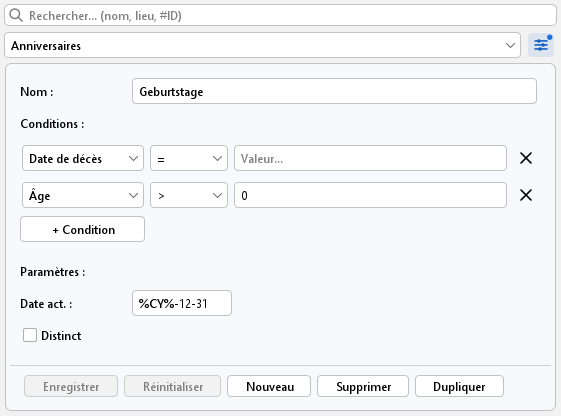
L’éditeur permet de créer, modifier, dupliquer ou supprimer vos requêtes avec aperçu immédiat :
- Conditions : Lignes combinées par ET logique (+ Condition) utilisant les opérateurs =, ≠, <, ≤, >, ≥, Regex et Mod (opérandes séparés par espace = OU logique).
- Paramètres : « Date act. » accepte %CY%, %CM% et %CD% ; la case Unique regroupe les lignes identiques et alimente le champ Nombre.
| Exemple | Réglage |
|---|---|
| Personnes vivantes nées à Lichtental ou Steinfurt | Date de décès = (vide) • Lieu de naiss. = Lichtental Steinfurt |
| Anniversaires décennaux de l’année | Date de décès = (vide) • Âge > 0 • Âge Mod 10 • Date act. : %CY%-12-31 |
| Lieux de naissance les plus fréquents | Colonnes Lieu de naiss. et Nombre • cocher Unique |
Favoris et Historique
Ajoutez vos fiches clés via Favoris → Ajouter aux favoris (clic droit dans le menu pour retirer, ou Gérer les favoris... pour réordonner). Le bas du menu Affichage conserve également l’historique chronologique des dernières personnes visitées.
Navigation : Défilement et Zoom

Déplacez la vue via les barres de défilement, la molette ou en faisant glisser la souris directement sur le canevas graphique.

- Utilisez le curseur (aimanté à 100 %), les boutons − / + ou la molette sur la barre de zoom.
- Cliquez sur 100% ou double-cliquez sur le curseur pour revenir immédiatement à 100 %.
- Maintenez Ctrl (Cmd sur macOS) + molette pour zoomer vers le pointeur.
Arbre généalogique et Analyses de parenté
Arbre
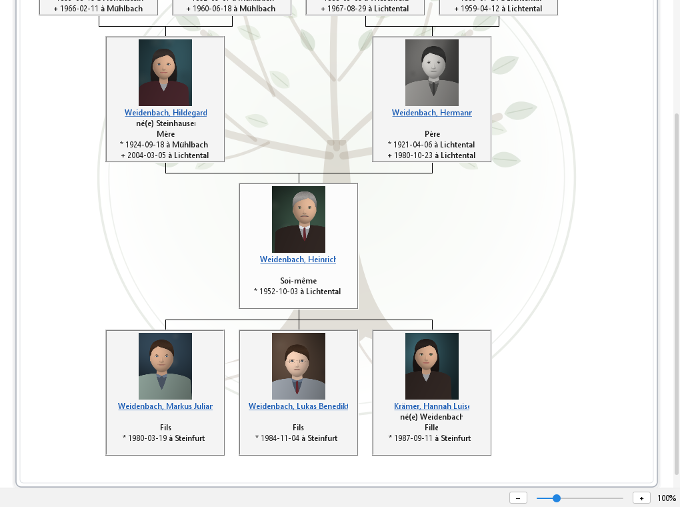
L’onglet « Arbre » présente les ascendants et descendants de la personne sélectionnée, ainsi que ses frères/sœurs et partenaires selon la configuration. Un clic droit sur une case permet d’ouvrir le portrait, de Masquer individuellement un nœud ou d’afficher les Ascendants / Descendants d’un conjoint pour préparer un export PNG sur mesure.
Parents
L’onglet « Parents » dresse la liste complète de tous les parents consanguins avec désignation, degré civil, génération, horizon et largeur (y compris chaque branche en cas d’implexes). Exportable vers Excel via Fichier → Exporter les parents....
Graphe de parenté
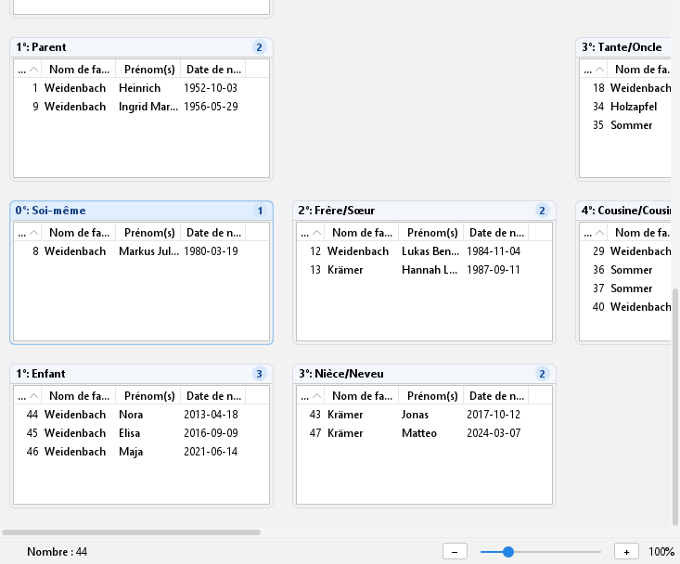
L’onglet « Graphe de parenté » dispose tous les parents par le sang sur une grille 2D autour de 0° : Soi-même : les lignes représentent les générations (ascendants en haut, descendants en bas) et les colonnes l’éloignement collatéral (colonne 0 = lignée directe, colonne 1 = fratrie et neveux/nièces, colonne 2 = oncles/tantes et cousins germains, etc.). Un double-clic recentre immédiatement le graphe sur la personne choisie.
Chemin de parenté
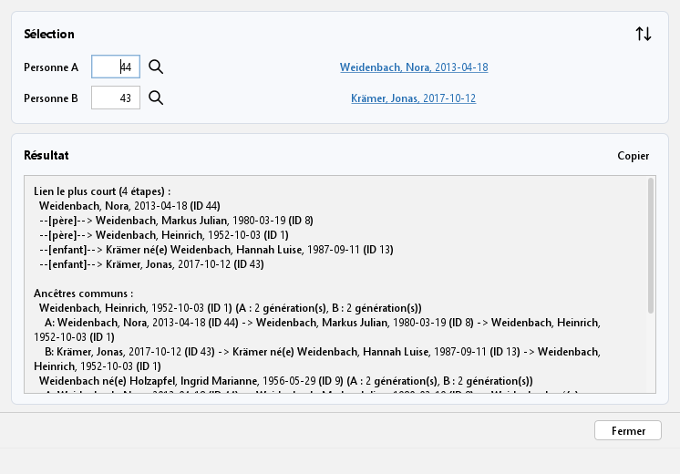
Dans Édition → Chemin de parenté..., choisissez la Personne A et la Personne B pour obtenir le lien le plus court (parents, enfants, partenaires), la liste des ancêtres communs les plus proches avec les deux lignées descendantes, la nature exacte de la parenté (germaine ou demi, degré de cousinage) et le degré civil.
Qualité des données, Doublons et Scripts
Vue comparative
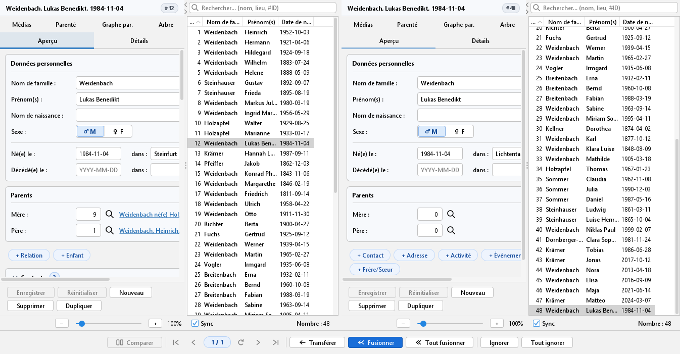
Affichage → Vue comparative détecte automatiquement les doublons potentiels (même nom, prénom, naissance et parents compatibles) ou compare deux fiches sélectionnées avec F6. Chaque côté affiche un en-tête avec nom et #ID et la barre de titre indique les deux fiches (Gauche ↔ Droite) ; favoris, export et chemin de parenté suivent le côté focalisé. << Appliquer complète la gauche sans supprimer la droite ; << Intégrer (ou << Tout intégrer) fusionne données, sous-tableaux, médias, liens familiaux et liens de notes. Ignorer écarte les homonymes légitimes (Édition → Paires comparées ignorées...).
Scripts
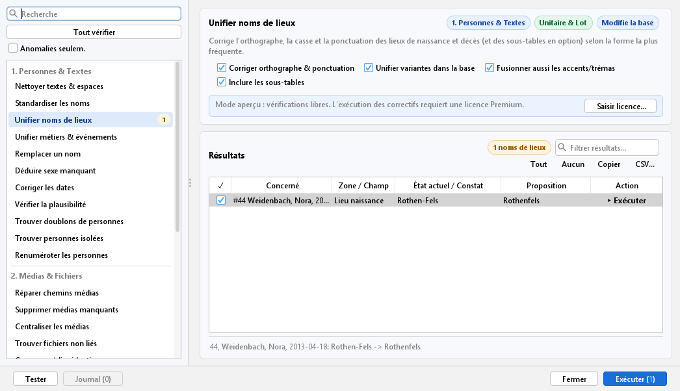
Sous Édition → Scripts..., 27 scripts de contrôle et de maintenance sont organisés en trois groupes thématiques (plus un script Admin d’effacement des notes). Tester et Tout vérifier sont libres en mode aperçu avec diff coloré ; l’exécution (Exécuter) nécessite une licence Premium. Chaque ligne peut être cochée, ouverte directement ou en comparaison d’images (Ouvrir), ignorée, filtrée (Anomalies seulem.), exportée en CSV... et suivie dans le Journal, avec sauvegardes automatiques par script (Restaurer...).
| Groupe & Script | Mode | Description |
|---|---|---|
| 1. Personnes & Textes : Nettoyer textes & espaces / Standardiser les noms / Remplacer un nom |
Unitaire & Lot | Supprime les espaces superflus, standardise noms/prénoms/noms de naissance/majuscules/traits d’union/variantes, et remplace un nom ciblé (y compris dans les notes). |
| Unifier noms de lieux / métiers & événements | Unitaire & Lot | Unifie orthographe, casse et variantes des lieux (y compris sous-tables/accents en option), professions, organisations et événements. |
| Corriger les dates / Déduire sexe manquant | Unitaire & Lot | Convertit les formats de dates (ou déplace en notes) et déduit M/F selon rôles parentaux et prénoms univoques. |
| Vérifier la plausibilité / Doublons / Personnes isolées | Rapport / Action | Détecte incohérences (avec ajout direct de nom de naissance), doublons (ouverture directe en Vue comparative) et îlots isolés. |
| Renuméroter les personnes | Base entière | Renumérote toutes les personnes selon le tri actif non filtré et met à jour toutes les références. |
| 2. Médias & Fichiers : Fichiers non liés / Réparer chemins / Centraliser les médias / Supprimer absents |
Rapport / Lot | Trouve les fichiers non liés (avec association directe), répare les chemins par empreinte SHA-256, centralise les médias externes et retire les entrées introuvables. |
| Noms identiques / Grouper partagés / Grouper identiques / Images similaires | Rapport / Lot | Détecte homonymies, regroupe automatiquement en catégories partagées, fusionne les fichiers bit-à-bit identiques (checksum) et compare les images similaires. |
| Classer / Réinitialiser / Renommer médias / Sans portrait | Lot / Rapport | Classe par IA locale, réinitialise sur « Autre », renomme selon NomNaissance Prénom Année Contenu et liste les fiches sans portrait. |
| 3. Base & Maintenance : Réparer positions / Intégrité base / Vérifier & compacter |
Lot / Base entière | Comble les trous de numérotation, nettoie les références orphelines/liens morts et compacte SQLite (VACUUM & ANALYZE). |
Importation, Exportation et Glisser-déposer
Importer une base de données
Fichier → Importer une base de données... intègre une autre base Stammbaum (.sqlite, MySQL, PostgreSQL ou Oracle) en renumérotant automatiquement les identifiants.
Importer GEDCOM
Fichier → Importer GEDCOM... prend en charge GEDCOM 5.5, 5.5.1 et 7.0 (UTF-8 avec/sans BOM, ANSEL) et une compatibilité approfondie avec Heredis : unions (avec fiançailles, publications de bans et contrats de mariage), témoins et parrains (ASSO/_ASSO et rôles en français), portraits principaux (_PRIM Y), résolution automatique des sous-dossiers Media/Médias, conversion du calendrier républicain français (@#DFRENCH R@) et nettoyage des notes RTF/HTML.
Exporter GEDCOM et Export partiel / confidentiel
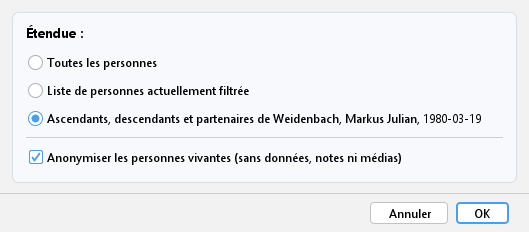
Avant l’export GEDCOM 5.5.1 (UTF-8), la boîte Options d’exportation permet de choisir l’étendue (Toutes les personnes, Liste filtrée actuelle ou Ascendants, descendants et partenaires) et d’activer Anonymiser les personnes vivantes (remplace le nom par « Vivant » et omet dates, lieux, notes, sous-tableaux et médias tout en préservant la structure familiale).
Exporter l’arbre en PNG
Fichier → Exporter l’arbre... enregistre la vue actuelle de l’arbre en image PNG haute résolution sans perte.
Exporter les personnes et parents vers Excel
Fichier → Exporter les personnes... et Exporter les parents... exportent les colonnes visibles (ou uniquement la sélection multiple), y compris les miniatures de portraits, au format .xlsx.
Importer et exporter GEN-Master
Import et export des quatre fichiers fam.xml, fabild.xml, fame.xml et famadr.xml (les anciennes bases .gm3 peuvent être exportées via « MDB Viewer Plus » sur alexnolan.net).
Glisser-déposer
Déposez un fichier .sqlite pour l’ouvrir, un fichier .ged pour l’importer après confirmation, ou des fichiers médias sur la fenêtre / l’onglet « Médias » pour les associer immédiatement.
Configuration, Stockage des données et Référence
Modifier la configuration
Ouvrez Édition → Configuration... (ou Réglages sur macOS) pour paramétrer apparence, dossiers médias multiples, tableaux et arbre généalogique (avec aperçu en direct) via une barre latérale avec filtre de recherche.
Général
| Paramètre | Description |
|---|---|
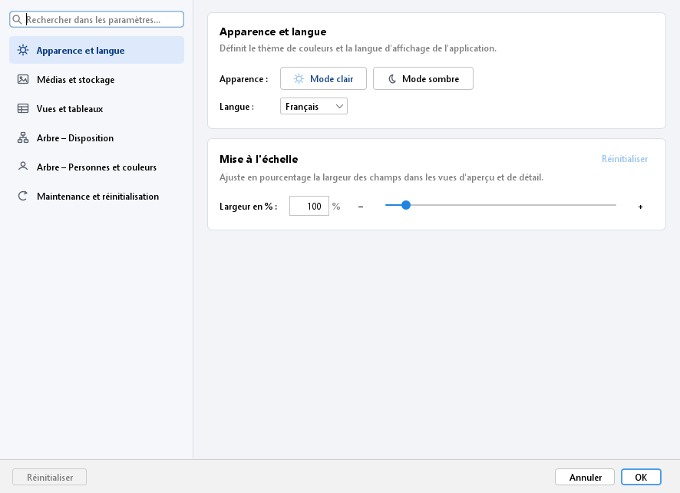
| Apparence / Langue | Bascule immédiate entre Light Mode et Dark Mode, et choix parmi les 7 langues d’interface et d’aide. |
| Chemin par défaut / Cache d’images | Dossier de recherche automatique des médias et taille mémoire allouée aux miniatures. |
| Infos de référence / Requête par défaut | Champs affichés dans les titres/liens et requête chargée à l’ouverture d’une base. |
| Historique max. / Largeur en % | Nombre d’entrées d’historique (0–20) et mise à l’échelle des champs de saisie (80–300 %). |
| Requêtes fournies / Tableaux / Hauteurs min. | Boutons « Standard » de remise à zéro et hauteurs minimales des colonnes « Image » et « Remarques 2 ». |
Arbre
| Paramètre | Description |
|---|---|
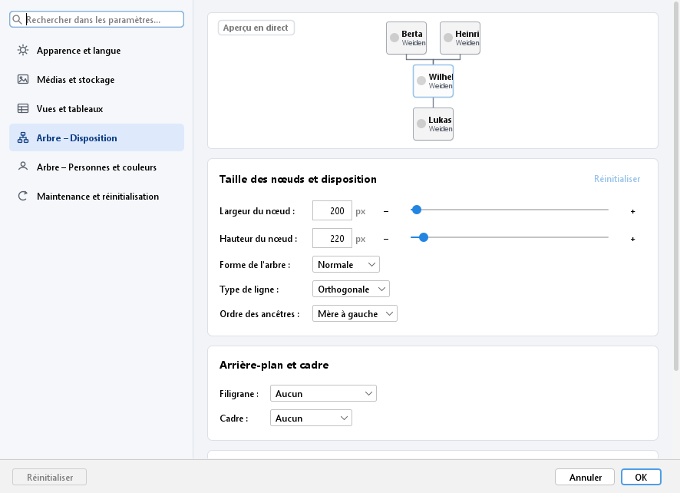
| Dimensions, couleurs et Nom de naissance seul | Largeur/hauteur des cases en pixels, couleur de fond et affichage exclusif du nom de naissance. |
| Forme de l’arbre / Type de lignes | Normal ou Compact ; connecteurs Orthogonaux ou Droits. |
| Filigrane / Cadre | Motifs de fond (Arbre, Parchemin, Feuillage, Rose des vents, Armoiries) et cadres décoratifs. |
| Ordre des ancêtres, niveaux max., Soi-même, Relations, Fratrie | Côté maternel/paternel, profondeur d’ascendance/descendance et couleurs distinctives pour soi, conjoints et frères/sœurs. |
Importer la configuration
Fichier → Importer la configuration... fusionne un fichier config.txt externe ; Importer la config. par défaut rétablit les requêtes livrées d’origine.
Stockage des données et Fichiers système
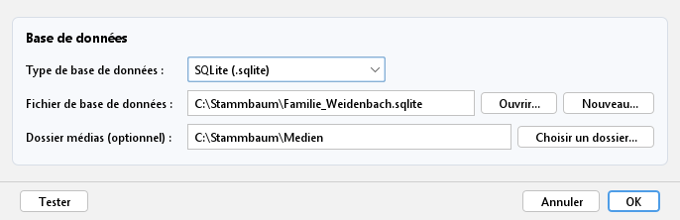
Le format par défaut des nouvelles bases est SQLite (.sqlite). Les anciens fichiers Access (.accdb) restent ouvrables. À l’ouverture, Stammbaum propose de les convertir au nouveau format ; vous pouvez aussi utiliser Fichier → Convertir une base Access en SQLite.... Le fichier d’origine reste inchangé.
Vos données résident au choix dans un fichier local SQLite (.sqlite) ou sur un serveur MySQL, PostgreSQL ou Oracle (Fichier → Base de données... et Récemment utilisés...).
Répertoire des fichiers config.txt, media-fingerprints.json et models/ : Windows %LOCALAPPDATA%\Stammbaum • macOS ~/Library/Application Support/Stammbaum • Linux ~/.local/share/Stammbaum.
Licence et Mise à jour
Trois niveaux de licence existent : Évaluation (imports et aperçu des Scripts libres, édition jusqu’à 50 personnes), Licence Standard (sans limite de personnes) et Licence Premium (exécution des correctifs de scripts et association directe de fichiers). Saisissez votre clé sous Aide → Licence et mise à jour... (statut permanent dans la barre de titre et Aide → À propos... ; mises à jour auto configurables hors version Microsoft Store).
Récapitulatif des raccourcis clavier
Sur macOS, remplacez Ctrl par Cmd :
| Domaine | Raccourci | Action |
|---|---|---|
| Général & Aide | F1 | Ouvrir l’aide contextuelle de l’onglet ou de la fenêtre active |
| Ctrl+S / Échap | Enregistrer les modifications / annuler la saisie du champ ou fermer la boîte | |
| Alt+Gauche/Droite, F3 | Précédent / Suivant et occurrence suivante dans le manuel | |
| Liste & Recherche | Ctrl+F / Ctrl+Espace | Rechercher en direct / ouvrir l’autocomplétion |
| F5 / F6 | Valeur du premier / Comparer deux personnes sélectionnées | |
| Ctrl+C / Ctrl+Q | Copier ligne(s) / copier la cellule active | |
| Sous-tableaux & Médias | Ctrl+N / Ctrl+D / Suppr / Ctrl+Haut/Bas | Nouveau / Dupliquer / Supprimer / Déplacer la position |
| F4 / F2 / Ctrl+K | Dans « Médias » : choisir un fichier / renommer / gérer les catégories | |
| Détails & Zoom | Ctrl+B/I/U/K • Ctrl+Molette | Mise en forme enrichie et lien web • zoom progressif |