Manuale utente
Benvenuto in Stammbaum – l’applicazione multipiattaforma per acquisire in modo strutturato, analizzare e rappresentare graficamente la storia della tua famiglia. Questo manuale ti accompagna passo dopo passo dalla creazione del primo database alla cura quotidiana di persone, relazioni e file multimediali, fino alle query personalizzate, ai controlli automatici di qualità e alle esportazioni ad alta risoluzione.
Panoramica e Primi passi
Struttura della finestra principale
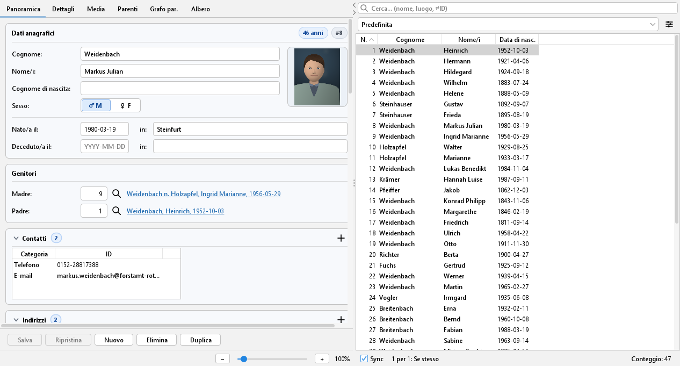
La finestra principale è suddivisa in due aree di lavoro ridimensionabili liberamente, completate dalla barra dei menu in alto e dalla barra di stato in basso:
- Area di lavoro della persona selezionata (a sinistra): Sei schede riuniscono tutte le informazioni e le viste relative alla persona attualmente selezionata: Panoramica (dati anagrafici, genitori, sottotabelle, familiari stretti), Dettagli (note formattate in testo ricco con collegamenti cliccabili), Media (foto, certificati, audio/video), Parenti (riepilogo tabellare completo dei consanguinei), Grafo par. (griglia bidimensionale di parentela) e Albero (albero genealogico grafico). Quando si passa alle schede ampie «Parenti», «Grafo par.» e «Albero», Stammbaum nasconde automaticamente l’elenco persone per sfruttare l’intera larghezza della finestra; trascinando il separatore sul bordo destro è possibile riaprirlo in qualsiasi momento.
- Elenco persone con ricerca e query (a destra): Contiene in alto la barra di ricerca immediata (Ctrl+F), sotto di essa la barra delle query con i chip dei filtri attivi e l’Editor delle query espandibile, oltre alla tabella delle persone ordinabile e configurabile.
- Barre di stato e di azione (in basso): A sinistra si trovano i pulsanti di modifica (Salva, Ripristina, Nuovo, Elimina, Duplica), eventuali avvisi di convalida evidenziati in rosso (cliccabili per aprire subito il capitolo di aiuto corrispondente) e il cursore dello zoom; sotto l’elenco persone sono presenti la casella Sync e il conteggio dei record visualizzati.
Avvio rapido in 5 passaggi
- Creare o aprire un database: Seleziona dal menu File → Database..., mantieni selezionato il tipo «SQLite (.sqlite)», fai clic su Nuovo... e assegna un nome al file (ad es. «Famiglia.sqlite»). In alternativa puoi trascinare un file .sqlite esistente – come il database dimostrativo demo.sqlite («Famiglia Weidenbach») mostrato negli esempi di questo manuale – direttamente sulla finestra del programma tramite Trascinamento.
- Registrare la prima persona: Nella scheda «Panoramica» fai clic in basso su Nuovo, compila almeno il cognome o il nome insieme al sesso biologico (M oppure F) e ai dati di nascita noti nel formato AAAA-MM-GG, quindi conferma con Salva (Ctrl+S).
- Collegare i familiari: Crea altre persone e assegna nella scheda «Panoramica» i genitori con un doppio clic nei campi «Madre» e «Padre» – oppure utilizza direttamente i collegamenti rapidi blu Aggiungi figlio, Aggiungi fratello/sorella e Aggiungi relazione (ad es. categoria «Matrimonio»).
- Allegare foto e documenti: Trascina con il mouse file di immagine o documenti nella scheda «Media». I ritratti vengono riconosciuti automaticamente in background come «Profilo» e mostrati immediatamente nella scheda «Panoramica» e nell’albero genealogico.
- Personalizzare e condividere l’albero: Passa alla scheda «Albero», adatta se necessario cornici, filigrane e profondità generazionale in Modifica → Configurazione... (scheda «Albero») ed esporta il risultato tramite File → Esporta albero... come immagine PNG ad alta risoluzione.
Flussi di lavoro tipici nella pratica
- Registrare una coppia sposata e i figli comuni: Inserisci entrambi i partner come schede persona distinte. Nella scheda «Panoramica» di uno dei partner fai clic su Aggiungi relazione (oppure clic destro nella sottotabella «Relazioni» → Nuovo), scegli la categoria «Matrimonio», seleziona l’altro coniuge e indica data e luogo delle nozze: il matrimonio compare automaticamente presso entrambi i partner. Nei figli imposta poi entrambi i genitori nei campi «Madre» e «Padre».
- Associare una foto di gruppo, un edificio storico o un atto a più persone: Salva il file una sola volta su disco e collegalo tramite una categoria multimediale condivisa (come «Lindenmühle & Schreinerei» o «Kirchenbuch-Urkunden» nel database dimostrativo): fai ad es. clic destro nella scheda «Panoramica» sulla voce di matrimonio sotto «Relazioni» e scegli Crea categoria multimediale (oppure nella scheda «Media» clic destro → Categorie... / Ctrl+K). Tutte le persone assegnate alla categoria vedranno così gli stessi media senza duplicare i riferimenti ai file.
- Unire un file GEDCOM esterno o un secondo database: Importa l’archivio tramite File → Importa GEDCOM... oppure Importa database... (tutti gli ID vengono rinumerati automaticamente senza conflitti). Passa quindi tramite Visualizza → Vista di confronto alla modalità di allineamento, controlla a coppie le persone presenti due volte e fondile in sicurezza con << Unisci.
- Verificare l’archivio prima della condivisione ed esportare tutelando la privacy: In Modifica → Script... esegui innanzitutto «Verifica plausibilità» e «Uniforma i nomi dei luoghi». Scegli poi File → Esporta GEDCOM..., limita se desiderato l’ambito delle persone nella finestra «Opzioni di esportazione» e attiva Rendi anonime le persone viventi.
Inserire e modificare persone
I dati delle persone vengono curati nelle schede «Panoramica» e «Dettagli». Le modifiche non ancora salvate sono sempre riconoscibili dal pulsante attivo Salva (Ctrl+S); prima di passare a un’altra persona o di chiudere il database, Stammbaum chiede automaticamente se salvare le modifiche pendenti. Tramite il menu Visualizza puoi inoltre commutare tra «Vista singola» e Vista di confronto e richiamare le ultime persone consultate.
Scheda «Panoramica»
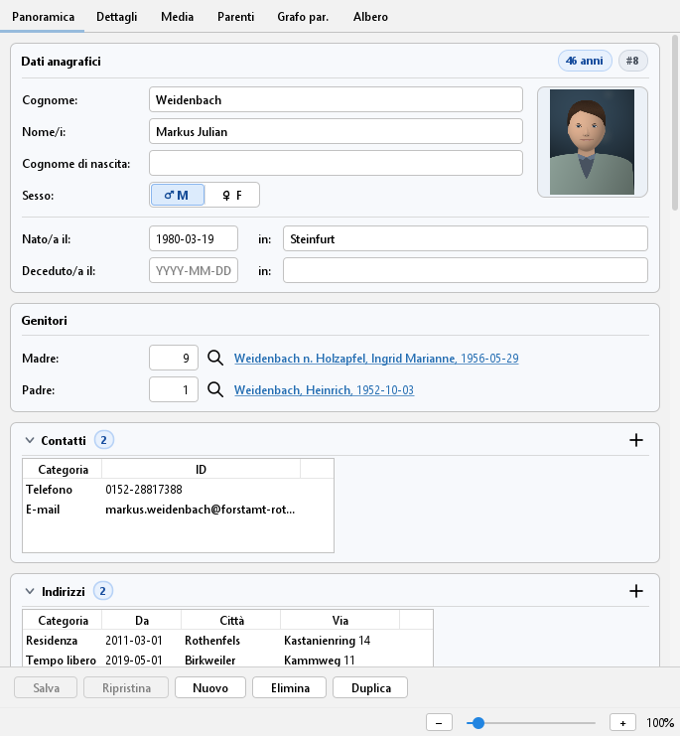
La scheda «Panoramica» raccoglie a colpo d’occhio tutti i dati principali di una persona:
- Dati anagrafici ed estremi vitali: Numero identificativo della persona (assegnato automaticamente), cognome, nome/i, cognome di nascita, sesso, data e luogo di nascita, data e luogo di morte nonché l’età calcolata automaticamente.
- Collegamento ai genitori: Nei campi «Madre» e «Padre» compare a sinistra il numero identificativo (un doppio clic o clic destro apre la selezione persona) e subito a destra un collegamento ipertestuale blu cliccabile che passa direttamente alla scheda del rispettivo genitore.
- Immagine del profilo (in alto a destra): Mostra il ritratto attuale della persona; un clic sull’immagine apre direttamente la scheda Media.
- Cinque sottotabelle con collegamenti rapidi: Per Contatti, Indirizzi, Attività, Eventi e Relazioni viene mostrato un collegamento compatto finché la sezione è vuota (ad es. Aggiungi contatto) e la relativa tabella non appena sono presenti voci.
- Tabelle automatiche dei parenti stretti: Più in basso Stammbaum elenca automaticamente in tabelle chiare i consanguinei prossimi presenti nel database (Genitori, Figli, Fratelli/Sorelle – ciascuno con link rapido di creazione –, oltre a Nonni, Nipoti, Zii, Cugini e Nipoti collaterali). Un doppio clic su una riga porta subito alla persona corrispondente.
- Convalida immediata nella barra di stato: In caso di dati non validi (ad es. formato data errato o ID persona inesistente), il campo interessato viene evidenziato a colori e in basso a sinistra compare un messaggio di errore; un clic sul testo rosso apre immediatamente la spiegazione corrispondente in questa documentazione.
Campi obbligatori e convenzione sui cognomi
Per ogni persona deve essere compilato almeno un nome oppure un cognome. È inoltre obbligatorio indicare il sesso biologico (M = maschio, F = femmina), affinché Stammbaum possa dedurre correttamente i ruoli genitoriali (padre/madre) e le denominazioni di parentela specifiche per genere.
Scegliere una persona
Ovunque si faccia riferimento a un’altra persona (ad es. Madre e Padre in «Panoramica», partner in «Relazioni» oppure Persona A/B nella finestra Percorso di parentela), è possibile digitare direttamente il numero identificativo della persona oppure aprire la finestra di selezione tramite doppio clic, Invio o il menu contestuale (tasto destro del mouse).
Nella finestra di selezione è disponibile la stessa barra di ricerca immediata della tabella principale. A seconda del campo, l’elenco dei candidati viene già opportunamente prefiltrato: come Madre, ad esempio, vengono proposte solo persone di sesso femminile che potevano plausibilmente essere in vita al momento della nascita del figlio. Per rimuovere un’associazione esistente basta inserire 0 o svuotare il campo numerico.
Campi data
Le date vengono registrate nel formato ISO AAAA-MM-GG (anno a quattro cifre, mese a due cifre, giorno a due cifre separati da trattino). Poiché le fonti storiche sono spesso incomplete, Stammbaum supporta indicazioni abbreviate e caratteri jolly:
| Valore inserito | Significato | Valutazione interna (Min. / Max.) |
|---|---|---|
| 1952-10-03 | Data esatta (3 ottobre 1952) | dal 1952-10-03 al 1952-10-03 |
| 1952-10 | Noti solo anno e mese (ottobre 1952, giorno sconosciuto) | dal 1952-10-01 al 1952-10-31 |
| 1952 | Noto soltanto l’anno | dal 1952-01-01 al 1952-12-31 |
| 189?-??-?? oppure 189? | Singole cifre sconosciute (anni Novanta dell’Ottocento) | dal 1890-01-01 al 1899-12-31 |
| ? | Data attualmente sconosciuta, ma ancora oggetto di ricerca | Aperta |
| + (solo data di morte) | La persona è certamente deceduta, ma la data del decesso è ignota | Considerata deceduta (ad es. nell’esportazione con tutela della privacy) |
Completamento automatico e ausili di inserimento
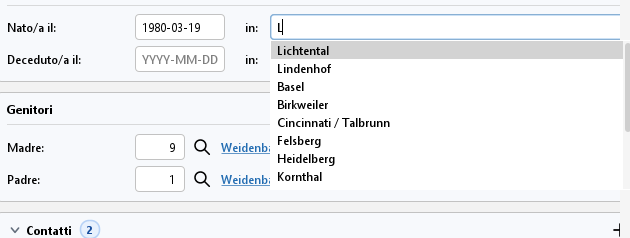
Nei campi di testo ricorrenti (cognome, nome/i, cognome di nascita, luogo di nascita, luogo di morte, nonché via, città, paese, etichetta e organizzazione nelle sottotabelle), Stammbaum propone già durante la digitazione valori corrispondenti già presenti nel database – nel caso di più nomi propri anche miratamente per il singolo nome che si sta scrivendo.
- Con Ctrl+Spazio apri manualmente l’elenco dei suggerimenti in qualsiasi momento.
- Con i tasti freccia Su / Giù evidenzi una voce, la confermi con Invio o Tab e chiudi il menu a comparsa con Esc.
- Annullamento rapido con Esc: Se premi Esc in un campo di testo modificato (quando nessun menu di suggerimento è aperto), il contenuto del campo viene riportato immediatamente al valore precedente. Se invece il campo non è stato modificato, nelle finestre di dialogo Esc chiude come di consueto la finestra.
Scegliere l’immagine del profilo

Come immagine del profilo di una persona nella scheda «Panoramica», nell’albero genealogico e nelle colonne immagine delle tabelle, Stammbaum utilizza automaticamente la prima immagine (valore di posizione più piccolo) della categoria «Personale» la cui colonna «Contenuto» in Media è impostata su Profilo. I ritratti aggiunti di recente vengono classificati automaticamente in background come «Profilo» dal riconoscimento immagini integrato; nella scheda «Media» puoi modificare manualmente in qualsiasi momento sia la classificazione sia l’ordine. Un clic sull’immagine in «Panoramica» passa direttamente all’elenco dei media.
Note (Dettagli)
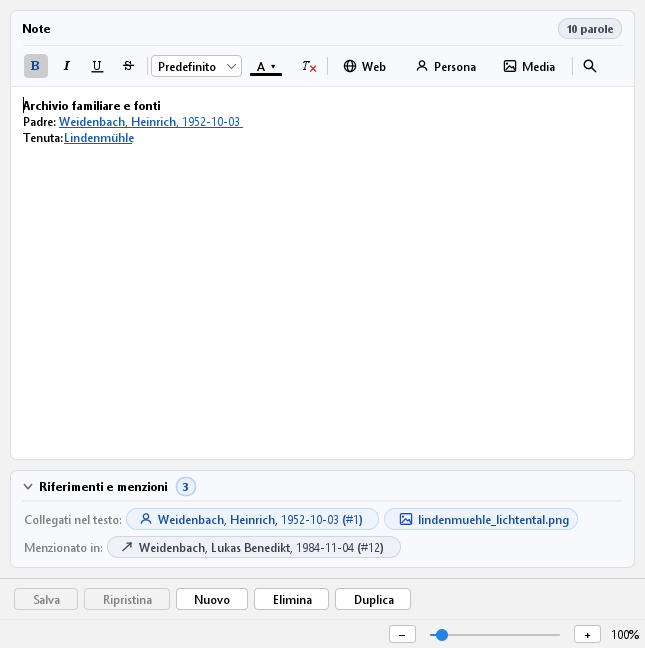
Nella scheda «Dettagli», la moderna scheda di modifica «Note» (con contatore parole e caratteri nell’intestazione) sfrutta l’intero spazio disponibile per biografie e fonti. Tramite la barra compatta formatti il testo e inserisci collegamenti:
- Formattazione del testo: Grassetto (Ctrl+B), Corsivo (Ctrl+I), Sottolineato (Ctrl+U), Barrato, Dimensione carattere, Colore testo (A), Colore predefinito e Cancella formattazione (Tx).
- Inserimento collegamenti: Web (Ctrl+K) per URL, Persona (link atomico che aggiorna automaticamente i nomi) e Media per foto o documenti.
- Barra contestuale e ricerca inline: Sul cursore di un link appaiono Apri, Modifica e Rimuovi (o Ctrl+clic / doppio clic). Ctrl+F (F3 / Maiusc+Invio) cerca direttamente nelle note.
- Riferimenti e menzioni: La scheda comprimibile sottostante mostra i collegamenti in uscita e i collegamenti inversi (backlink) dalle note di altre persone.
Sottotabelle e Relazioni
Per ciascuna persona è possibile gestire un numero illimitato di voci strutturate distribuite in cinque sottotabelle: Contatti, Indirizzi, Attività, Eventi e Relazioni (Matrimonio, Unione, Amicizia, Matrimonio religioso). Le relazioni collegano sempre due persone tra loro: quando una relazione viene creata, modificata o eliminata presso una persona, la modifica compare automaticamente in modo sincrono anche presso la seconda persona.
Un doppio clic su una riga apre la finestra di modifica. Ulteriori azioni sono raggiungibili tramite il menu contestuale (clic destro) o da tastiera: Ctrl+N (Nuovo), Ctrl+D (Duplica), Canc (Elimina), Ctrl+Su / Ctrl+Giù (cambia ordine) e Ctrl+S (Salva). Nelle relazioni il menu contestuale offre inoltre Crea categoria multimediale per creare con un solo clic un album condiviso per entrambi i partner.
La tabella seguente elenca tutte le categorie disponibili con il relativo ID interno (utile per i campi delle sottotabelle nell’Editor delle query):
| Sottotabella | Categoria | ID |
|---|---|---|
| Contatti | Telefono | 1 |
| 2 | ||
| 3 | ||
| 4 | ||
| Skype | 5 | |
| Snapchat | 6 | |
| Tiktok | 7 | |
| Youtube | 8 | |
| X | 9 | |
| Telegram | 10 | |
| Indirizzi | Residenza | 1 |
| Tempo libero | 2 | |
| Attività | Istruzione | 3 |
| Lavoro | 1 | |
| Hobby | 2 | |
| Eventi | Battesimo | 1 |
| Comunione | 2 | |
| Cresima | 3 | |
| Funerale | 4 | |
| Nazionalità | 5 | |
| Emigrazione | 6 | |
| Immigrazione | 7 | |
| Adozione | 8 | |
| Relazioni | Matrimonio | 1 |
| Unione | 4 | |
| Amicizia | 2 | |
| Matrimonio religioso | 3 |
Gestione dei media
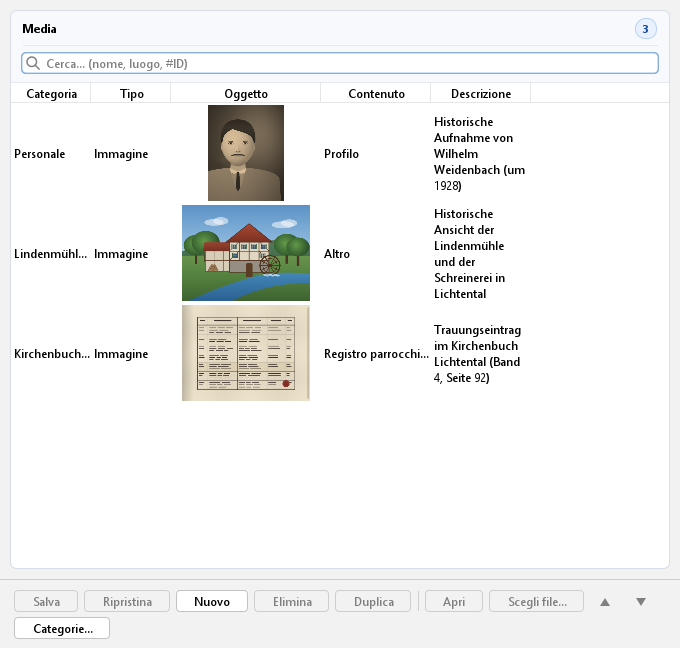
Nella scheda «Media» colleghi, ordini e descrivi un numero arbitrario di file di tipo Immagine, Audio, Video e Documento (ad es. scansioni PDF o estratti dai registri parrocchiali). I file multimediali rimangono in modo trasparente normali file sul tuo disco rigido o sulla tua unità di rete; nel database vengono memorizzati il percorso, la categoria, la classificazione del contenuto e la descrizione.
- Aggiungere media: Trascina semplicemente uno o più file tramite Trascinamento nella tabella dei media (rilasciandoli direttamente sopra una riga esistente ne viene ripresa automaticamente la categoria) oppure fai clic su Nuovo e scegli con il tasto destro Scegli file... (F4).
- Modificare direttamente e riordinare: «Categoria», «Contenuto» e «Descrizione» si modificano direttamente nelle celle della tabella. Con un doppio clic apri il file con il programma predefinito del sistema operativo; con F2 rinomini direttamente sul disco il file collegato. Con Ctrl+Su / Ctrl+Giù sposti le voci verso l’alto o verso il basso (la colonna numerica «Posizione» è nascosta per impostazione predefinita e può essere mostrata facendo clic destro sull’intestazione della tabella). Conferma le modifiche con Salva (Ctrl+S).
- Classificazione automatica del contenuto con IA locale: Nella colonna «Contenuto» Stammbaum distingue tra Profilo, Ricordino funebre, Registro parrocchiale (atto/documento) e Altro. Le immagini appena aggiunte o ancora impostate su «Altro» vengono classificate automaticamente in modo completamente locale, offline e gratuito in base ai metadati di file e cartelle, al rilevamento facciale e all’analisi visiva locale. I valori impostati manualmente non vengono mai sovrascritti.
- Riconoscimento automatico e cartelle media: Se un file non si trova al percorso salvato, Stammbaum cerca prima nelle cartelle opzionali del database (File → Database...) e poi nelle Cartelle media predefinite, riconoscendo anche file spostati o rinominati tramite impronta SHA-256 (media-fingerprints.json).
Categorie multimediali
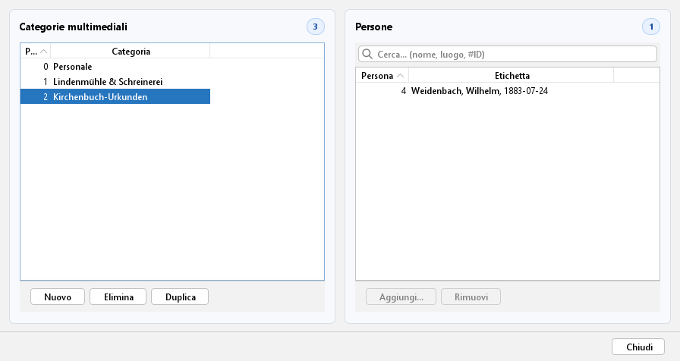
Tramite clic destro nella scheda «Media» → Categorie... (Ctrl+K, disponibile non appena non vi sono modifiche multimediali non salvate) gestisci le categorie multimediali. Mentre la categoria «Personale» appartiene esclusivamente alla singola persona, puoi creare categorie personalizzate (ad es. «Lindenmühle & Schreinerei», «Kirchenbuch-Urkunden» o «Matrimonio») e associarvi a destra tutte le persone presso le quali tali media devono comparire congiuntamente.
- Nuova categoria / Duplica: Ogni categoria richiede un’etichetta univoca. Alla creazione viene inclusa automaticamente la persona attualmente selezionata; duplicando una categoria viene ripreso l’intero elenco di persone della categoria di partenza.
- Rimuovere persone vs. eliminare la categoria: Se rimuovi a destra una singola persona da una categoria, la categoria e i suoi media restano intatti per tutte le altre persone coinvolte (se rimuovi la persona attualmente aperta, la categoria scompare soltanto dalla sua vista). Solo eliminando la categoria nell’elenco di sinistra vengono cancellate anche le voci multimediali contenute per tutte le persone.
- Ordine e salvataggio: L’ordine delle categorie (modificabile con Ctrl+Su / Ctrl+Giù o tramite menu contestuale) determina l’ordine di visualizzazione dei blocchi nella tabella Media. Le modifiche effettuate nella finestra «Categorie multimediali» vengono salvate automaticamente alla chiusura.
Ricerca, Filtri e Navigazione
Barra di ricerca

Tramite la barra di ricerca immediata posta sopra la tabella delle persone (raggiungibile in ogni momento con Ctrl+F) trovi le persone in tempo reale:
- Già mentre digiti la tabella viene filtrata su tutti i campi della persona; più termini separati da spazio vengono combinati logicamente con AND (ad es. Weidenbach Lichtental 1952 individua miratamente le voci corrispondenti).
- Ricerca mirata per numero con #: Anteponendo il simbolo cancelletto (ad es. #12), Stammbaum cerca esattamente il numero identificativo 12 invece di cercare in tutti i campi di testo.
- Salto diretto con Invio: Se premendo Invio la ricerca restituisce esattamente un unico risultato, la tabella delle persone rimane non filtrata e seleziona direttamente quella persona.
- Con ✕ svuoti la ricerca, mentre con Esc annulli l’ultima modifica nel campo. A destra della casella di ricerca il pulsante con la freccia apre o chiude la barra delle query (un pallino blu segnala eventuali filtri attivi).
Barra delle query e Query predefinite

Le query combinano criteri di filtro, parametri, colonne visibili e ordinamenti in viste riutilizzabili. Quando l’Editor delle query è chiuso, le condizioni attive compaiono in modo compatto come chip di filtro cliccabili direttamente sotto la barra di ricerca (un clic rimuove la condizione nelle query modificabili oppure apre l’editor nelle query standard protette).
Tre query di base immutabili sono sempre disponibili:
| Nome | Descrizione |
|---|---|
| Predefinita | Elenco completo delle persone con le principali colonne anagrafiche |
| Predefinita (compatta) | Elenco persone più compatto pensato per finestre di larghezza ridotta |
| Parenti | Mostra tutti i consanguinei della persona selezionata (ciascuna persona una sola volta con il legame di parentela più stretto; tutti gli eventuali rami multipli di consanguineità sono elencati nella scheda Parenti). |
In aggiunta, Stammbaum fornisce 16 query pronte per l’uso pratico. Possono essere adattate liberamente o eliminate nell’Editor delle query e ripristinate in qualsiasi momento in Configurazione → Generale («Query predefinite» → Predefiniti) oppure tramite File → Importa config. predefinita:
| Nome | Descrizione |
|---|---|
| Antenati | Tutte le persone ordinate in base alla Distanza dalla persona selezionata, inclusa la relazione di riferimento |
| Compleanni / Compleanni (tutti) | Elenco dei compleanni delle persone viventi (oppure delle persone viventi e decedute) riferito all’anno solare corrente |
| Compleanni tondi / Compleanni tondi (tutti) | Compleanni tondi (età nell’anno corrente divisibile per 5) per le sole persone viventi oppure per tutte le persone |
| Anniversari di morte / Anniversari di morte tondi | Ricorrenze di decesso dell’anno corrente oppure anniversari con numero di anni dal decesso divisibile per 5 |
| Matrimoni | Persone affiancate dal coniuge attuale o più recente |
| Contatti | Persone dotate di recapiti registrati (indirizzo, e-mail, telefono) |
| Associazioni potenzialmente ridondanti | Individua persone con relazioni inserite due volte o figli con lo stesso nome proprio (ideale in combinazione con la Vista di confronto) |
| Differenza: cognome di nascita / cognome di nascita 2 / cognome / nome/i / luogo di nascita / luogo di morte | Sei riepiloghi di frequenza dei diversi nomi o luoghi con il rispettivo Conteggio di persone (sfruttano il parametro Distinto) |
Campi persona e Uso della tabella
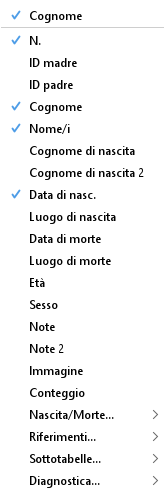
Le larghezze delle colonne si regolano trascinando i bordi nell’intestazione della tabella; un clic sull’intestazione ordina in senso crescente, un secondo clic in senso decrescente (fino a tre livelli di ordinamento restano attivi contemporaneamente). Un clic destro sull’intestazione di colonna mostra o nasconde le colonne – la colonna appena cliccata compare in cima al menu per poterla nascondere rapidamente.
Tramite il menu contestuale delle righe (clic destro sulle voci) accedi tra l’altro a Mostra, <Campo> del primo (F5, applica il valore di un campo in caso di selezione multipla o righe aggregate), Confronta (F6, affianca due persone selezionate nella Vista di confronto), Duplica (Ctrl+D), Elimina (Canc), Copia riga/e (Ctrl+C) e Copia cella (Ctrl+Q oppure Cmd+Maiusc+C su macOS), oltre ai sottomenu rapidi verso i familiari diretti («Nonni», «Genitori», «Fratelli/Sorelle», «Partner», «Figli», «Nipoti») o, con due persone selezionate, alla loro «Radice comune».
Tutti i campi di tabella e di query disponibili in Stammbaum si articolano in cinque gruppi:
- Dati principali: Dati anagrafici diretti della persona oltre a Cognome di nascita 2, note su più righe, immagine del profilo e il campo aggregato Conteggio.
- Nascita/Morte: Componenti estratte delle date e intervalli Min./Max. per query precise su compleanni, ricorrenze ed età anche in presenza di date incomplete con ?.
- Riferimenti: Si riferiscono dinamicamente alla persona di riferimento attualmente selezionata. I campi «parentela» valutano la sola consanguineità (catene genitore/figlio), mentre i campi «rif.» includono anche partner e altre Relazioni (ad es. affini e parenti acquisiti).
- Sottotabelle: Mostrano l’ultima/attuale voce di ciascuna categoria di sottotabella (ID campo = offset del gruppo + ID categoria, ad es. Unione = 1400 + 4).
- Diagnostica: Colonna di controllo per individuare persone o relazioni potenzialmente inserite due volte.
| Gruppo | Nome | Descrizione | Tipo | ID |
|---|---|---|---|---|
| Dati principali | N. | Numero identificativo univoco della persona | Numero | 0 |
| ID madre | Numero identificativo della madre | Numero | 1 | |
| ID padre | Numero identificativo del padre | Numero | 2 | |
| Cognome | Cognome attuale / cognome di famiglia | Stringa | 3 | |
| Nome/i | Nomi propri della persona | Stringa | 4 | |
| Cognome di nascita | Cognome originario di nascita (se diverso dal cognome attuale) | Stringa | 5 | |
| Cognome di nascita 2 | Restituisce il Cognome di nascita se compilato, altrimenti automaticamente il Cognome (vedi convenzione sui cognomi). | Stringa | 50 | |
| Data di nasc. | Data di nascita | Data | 6 | |
| Luogo di nascita | Luogo di nascita | Stringa | 12 | |
| Data di morte | Data di decesso | Data | 13 | |
| Luogo di morte | Luogo di decesso | Stringa | 19 | |
| Età | Età in anni compiuti (dalla nascita al decesso oppure fino al parametro «Data att.») | Numero | 20 | |
| Sesso | Sesso biologico («M» = maschio, «F» = femmina) | Stringa | 27 | |
| Note | Note come testo continuo su una sola riga | Stringa | 28 | |
| Note 2 | Note su più righe con barra di scorrimento (altezza minima della riga regolabile in Configurazione) | Stringa | 52 | |
| Immagine | Immagine profilo della persona (altezza minima della riga regolabile in Configurazione) | Immagine | 53 | |
| Conteggio | Campo aggregato per il numero di persone raggruppate quando è attivo il parametro Distinto (ad es. in Differenza: cognome di nascita). | Numero | 51 | |
| Nascita/Morte | Data nasc. min. / Data nasc. max. | Prima o ultima data di nascita possibile in presenza di segnaposto («?») | Data | 7 / 8 |
| Anno nasc. | Anno di nascita | Numero | 9 | |
| Mese nasc. | Mese di nascita (1–12) | Numero | 10 | |
| Giorno nasc. | Giorno del mese di nascita (1–31) | Numero | 11 | |
| Data morte min. | Prima data di morte possibile in presenza di segnaposto («?») | Data | 14 | |
| Data morte max. | Ultima data di morte possibile in presenza di segnaposto («?») | Data | 15 | |
| Anno morte | Anno di decesso | Numero | 16 | |
| Mese morte | Mese di decesso (1–12) | Numero | 17 | |
| Giorno morte | Giorno del mese di decesso (1–31) | Numero | 18 | |
| Nato da | Anni trascorsi dalla nascita | Numero | 21 | |
| Nato da min. | Anni minimi trascorsi dalla nascita (con segnaposto «?») | Numero | 22 | |
| Nato da max. | Anni massimi trascorsi dalla nascita (con segnaposto «?») | Numero | 23 | |
| Deceduto da | Anni trascorsi dal decesso | Numero | 24 | |
| Deceduto da min. | Anni minimi trascorsi dal decesso (con segnaposto «?») | Numero | 25 | |
| Deceduto da max. | Anni massimi trascorsi dal decesso (con segnaposto «?») | Numero | 26 | |
| Nota | Tutti i campi «da» ed «Età» vengono calcolati rispetto al parametro della query «Data att.». | – | ||
| Riferimenti | Antenato | Indica se la persona è un antenato diretto della persona di riferimento («true»/«false») | Sì/No | 29 |
| Discendente | Indica se la persona è un discendente diretto della persona di riferimento («true»/«false») | Sì/No | 30 | |
| Parente | Indica se esiste un legame di consanguineità con la persona di riferimento («true»/«false») | Sì/No | 31 | |
| Referenziato | Indica se esiste consanguineità oppure un collegamento diretto o indiretto tramite relazioni | Sì/No | 32 | |
| Cat. parentela | Categoria di parentela al plurale neutra rispetto al genere (ad es. «Genitori», «Fratelli/Sorelle») | Stringa | 34 | |
| Rel. parentela | Denominazione di parentela specifica per genere (ad es. «Madre», «Cugino») | Stringa | 35 | |
| Amp. parentela | Distingue nei parenti collaterali (Oriz. parentela ≠ 0) la parentela piena e unilaterale:
|
Stringa | 39 | |
| ° | Grado civile di parentela (numero di generazioni/nascite intermedie rispetto alla persona di riferimento) | Numero | 33 | |
| Gen. parentela | Scarto generazionale rispetto alla persona di riferimento (0 = stessa generazione, −1 = genitori, −2 = nonni, +1 = figli, +2 = nipoti; corrisponde all’indice di riga nel Grafo par.) | Numero | 44 | |
| Oriz. parentela | Distanza orizzontale delle linee collaterali (0 = linea diretta antenati/discendenti, 1 = linea fratelli, 2 = linea zii/cugini ecc.; corrisponde all’indice di colonna nel Grafo par.) | Numero | 46 | |
| Perc. parentela | Percorso consanguineo più breve composto da passi genitore («G») e figlio («F»); il numero di passi corrisponde al grado di parentela | Stringa | 42 | |
| Rami parentela | Numero di distinti percorsi di consanguineità (0 = non imparentato, 1 = caso normale, > 1 in caso di implex / genitori imparentati) | Numero | 36 | |
| Cat. rif. / Cat. rif. 2 | Categoria di riferimento senza o con risoluzione dei termini di affinità e parentela acquisita (ad es. «Genitori di Matrimonio» vs. «Suoceri») | Stringa | 48 / 49 | |
| Rel. rif. | Denominazione di riferimento specifica per genere (ad es. «Padre di Marito») | Stringa | 40 | |
| Rel. rif. 2 | Denominazione di riferimento specifica per genere con risoluzione di affini e acquisiti (ad es. «Suocero», «Patrigno») | Stringa | 43 | |
| Distanza | Distanza pesata lungo legami genitore, figlio e partner (+1 per passo; passi successivi oltre altre relazioni +7) | Numero | 37 | |
| Gen. rif. | Indice generazionale incluse le relazioni di coppia (matrimoni e unioni sono neutri rispetto alla generazione) | Numero | 45 | |
| Oriz. rif. | Indice di orizzonte incluse le relazioni non consanguinee (ogni ulteriore relazione incrementa l’orizzonte di 1) | Numero | 47 | |
| Perc. rif. | Percorso di riferimento più breve formato da passi genitore («G»), figlio («F») e relazione («R») | Stringa | 41 | |
| Nota su Sync | Tutti i campi di riferimento dipendono dalla persona di riferimento (bloccabile tramite la casella «Sync» in basso). | – | ||
| Sottotabelle | Contatto | Telefono, E-mail, Facebook, Instagram, Skype, Snapchat, Tiktok, Youtube, X, Telegram | Stringa | 1000 + ID |
| Indirizzo | Residenza, Tempo libero | Stringa | 1100 + ID | |
| Attività | Istruzione, Lavoro, Hobby | Stringa | 1200 + ID | |
| Evento | Battesimo, Comunione, Cresima, Funerale, Nazionalità, Emigrazione, Immigrazione, Adozione | Stringa | 1300 + ID | |
| Relazione | Matrimonio, Unione, Amicizia, Matrimonio religioso | Stringa | 1400 + ID | |
| Diagnostica | Associazioni ridondanti? | Conta le coppie di relazioni della stessa categoria che puntano alla stessa persona o a persone con lo stesso nome proprio | Numero | 38 |
Bloccare la persona di riferimento con «Sync»: Quando una query utilizza campi di riferimento (ad es. «Parenti» o «Antenati»), per impostazione predefinita l’elenco si aggiorna a ogni clic su un’altra persona. Se invece desideri scorrere e modificare in sequenza l’elenco dei parenti di una determinata persona senza che la tabella venga continuamente ricalcolata, togli il segno di spunta da Sync nella barra inferiore della tabella:

Editor delle query
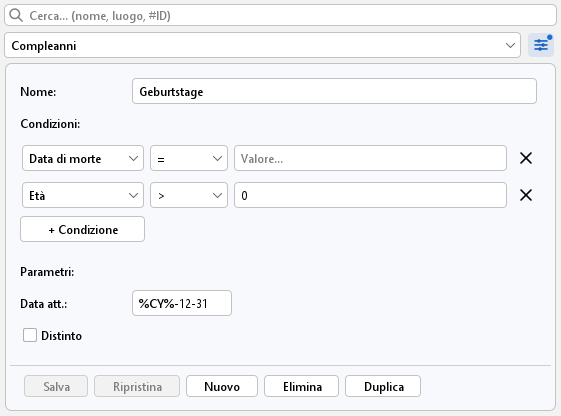
Tramite il pulsante con i cursori a destra nella barra delle query apri l’Editor delle query per creare nuove query, modificare quelle esistenti o duplicarle. Ogni modifica agisce immediatamente in tempo reale sull’elenco persone:
- Nome: Denominazione univoca della query nell’elenco a discesa.
- Condizioni: Qualsiasi numero di righe di filtro combinate con AND logico (+ Condizione). Ogni riga è composta da campo, operatore (=, ≠, <, ≤, >, ≥, Regex per espressioni regolari e Mod per divisibilità/modulo) e valore. Più valori separati da spazio all’interno di una stessa riga agiscono come selezione OR; un campo valore lasciato vuoto verifica con = se il campo è «vuoto» oppure con ≠ se «non è vuoto».
- Parametri: «Data att.» definisce la data di riferimento per il calcolo dei campi di età e di anni trascorsi – supportando le variabili %CY% (anno corrente), %CM% (mese corrente) e %CD% (giorno corrente). La casella di controllo Distinto raggruppa le righe che presentano valori identici nelle colonne visibili e ne riporta il totale nel campo Conteggio.
- Layout: Colonne visibili, larghezze delle colonne e ordinamento vengono salvati insieme alla query.
Tre esempi pratici rapidi per query personalizzate (provabili subito su demo.sqlite):
| Obiettivo | Condizioni e Parametri |
|---|---|
| Tutte le persone viventi nate a Lichtental o Steinfurt | Condizione 1: Data di morte = (vuoto) • Condizione 2: Luogo di nascita = Lichtental Steinfurt |
| Compleanni multipli di 10 nell’anno in corso | Condizione 1: Data di morte = (vuoto) • Condizione 2: Età > 0 • Condizione 3: Età Mod 10 • Parametro «Data att.»: %CY%-12-31 |
| Luoghi di nascita più frequenti con numero di persone | Ridurre le colonne visibili a Luogo di nascita e Conteggio • attivare il parametro Distinto • ordinare per «Conteggio» in modo decrescente |
Preferiti e Cronologia persone
Le persone di partenza consultate più spesso (ad es. capostipiti o il proprio nucleo familiare) possono essere salvate come segnalibri tramite Preferiti → Aggiungi ai preferiti. Da quel momento sono subito accessibili direttamente nel menu «Preferiti»; un clic destro su una voce del menu la rimuove, mentre in Preferiti → Gestisci preferiti... puoi riordinare l’elenco con Su / Giù. Inoltre, in fondo al menu Visualizza, Stammbaum mantiene automaticamente una cronologia delle ultime persone visitate (dimensione regolabile in Configurazione).
Navigazione: Scorrimento e Zoom

Nelle viste di grandi dimensioni ti sposti tramite le barre di scorrimento, la rotellina del mouse oppure – nelle aree grafiche come «Albero» e «Grafo par.» – comodamente trascinando con il tasto sinistro del mouse premuto direttamente sulla superficie di disegno.

Tutte le aree dotate di cursore dello zoom nella barra di stato possono essere ridimensionate in modo flessibile:
- Tramite il cursore a scorrimento (con aggancio morbido al 100 %), i pulsanti − e + oppure la rotellina del mouse sopra il cursore esegui lo zoom centrato sull’area visibile.
- Un clic sull’indicatore percentuale (100%) o un doppio clic sul pomello del cursore ripristina immediatamente il 100 %.
- Con Ctrl+Rotellina (su macOS Cmd+Rotellina) direttamente sopra il contenuto esegui uno zoom preciso centrato sulla posizione attuale del puntatore del mouse.
Albero genealogico e Analisi di parentela
Albero
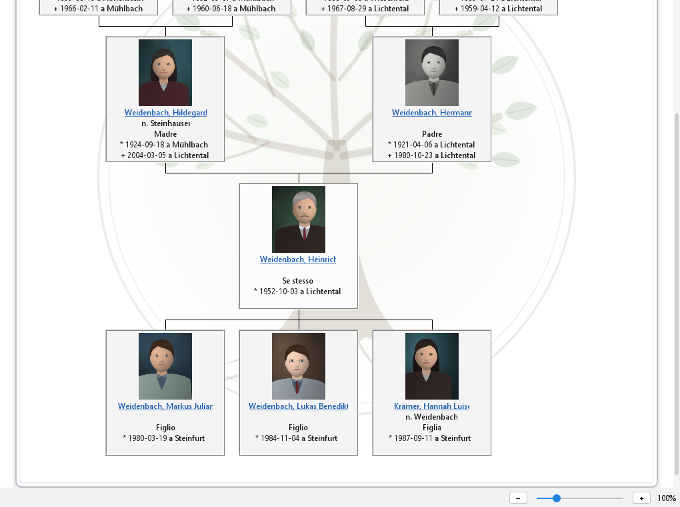
La scheda «Albero» disegna una tavola chiara degli antenati e dei discendenti della persona selezionata («Se stesso») – completata a scelta dai fratelli/sorelle sul lato sinistro e dai partner o genitori dei figli sul lato destro. Un clic su qualsiasi nome evidenziato in blu rende immediatamente quella persona il nuovo centro dell’albero.
Tramite il menu contestuale di un nodo persona (clic destro) puoi aprire il ritratto a dimensione intera (Apri immagine), Nascondi miratamente singole persone, nonché attivare per i partner i loro rispettivi Antenati o ulteriori Discendenti. Queste regolazioni valgono per la sessione corrente e vengono riflesse 1:1 nell’esportazione PNG dell’albero. Colori, dimensioni dei nodi, stile delle linee, cornici e filigrane si definiscono in modo permanente in Configurazione → Albero.
Parenti
Nella scheda «Parenti» visualizzi tutti i consanguinei della persona selezionata in una tabella ordinabile completa di denominazione esatta di parentela, grado civile, generazione, orizzonte e indicazione Pieno/Mezzo. Se verso una stessa persona esistono più percorsi di parentela attraverso diversi rami familiari, qui vengono elencati singolarmente tutti i rami. Un doppio clic passa alla persona scelta; con File → Esporta parenti... salvi l’elenco come cartella di lavoro Excel.
Grafo par. (Grafo di parentela)
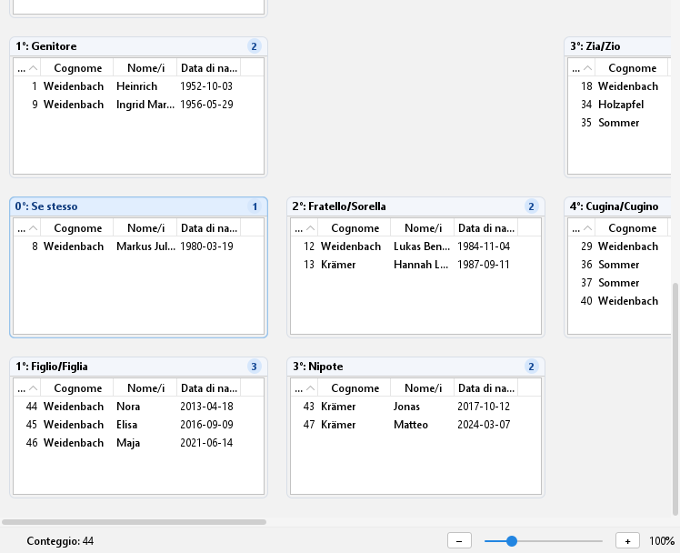
La scheda «Grafo par.» dispone tutti i consanguinei in una griglia bidimensionale di parentela attorno alla persona selezionata (0°: Se stesso):
- Asse verticale (righe = generazioni): Più in alto compaiono le generazioni più anziane (genitori, nonni, bisnonni …), sulla stessa riga le persone della medesima generazione (fratelli/sorelle, cugini) e più in basso le generazioni più giovani (figli, nipoti, figli di fratelli/cugini …).
- Asse orizzontale (colonne = linee collaterali / orizzonte): All’estrema sinistra (colonna 0) scorre la linea diretta di antenati e discendenti; verso destra seguono le linee collaterali che si diramano dai genitori (fratelli/sorelle e loro discendenti), dai nonni (zii e cugini di 1° grado), dai bisnonni e così via.
- Utilizzo: Ogni riquadro mostra nell’intestazione il grado civile di parentela, il nome del gruppo e il numero di persone (ad es. 1°: Genitore: 2). Un doppio clic su una persona ricentra subito l’intero grafo su di essa; trascinamento col mouse e zoom continuo funzionano esattamente come nell’Albero.
Percorso di parentela
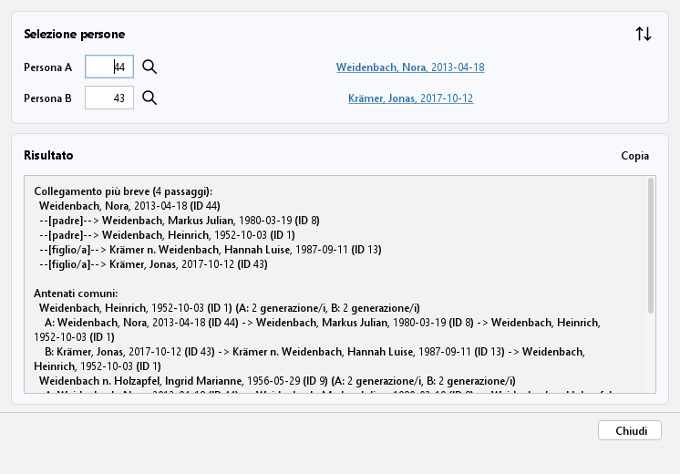
In che modo esatto sono imparentate o affini due persone qualsiasi del database? In Modifica → Percorso di parentela... selezioni per Persona A (precompilata con la persona attualmente visualizzata) e Persona B ciascuna persona. Stammbaum calcola immediatamente:
- il collegamento più breve attraverso legami di genitore, figlio e partner con tutte le tappe intermedie,
- in caso di consanguineità, tutti gli antenati comuni più vicini con la distanza generazionale e entrambe le catene di discendenza (A: … / B: …),
- l’esatta relazione di sangue (antenato/discendente diretto, fratelli pieni o fratellastri, cugini con grado e differenza di generazione oppure parentela collaterale) insieme al grado di parentela secondo il computo civile.
Qualità dei dati, Duplicati e Script
Vista di confronto
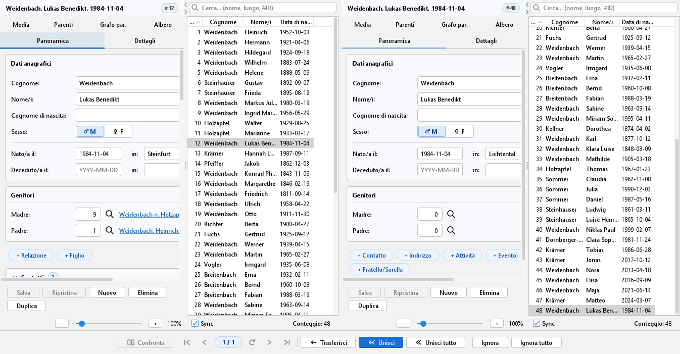
Tramite Visualizza → Vista di confronto individui persone duplicate e unisci in modo controllato gli archivi dopo un’importazione di database o GEDCOM (oppure seleziona due persone e premi F6). Una barra d’intestazione su ciascun lato mostra nome e #ID e il titolo della finestra mostra entrambi (Sinistra ↔ Destra); preferiti, esportazione e percorso di parentela seguono il lato attivo. << Trasferisci copia i campi mancanti a sinistra; << Unisci (e << Unisci tutto) fonde tutto e rimuove il duplicato a destra; Ignora esclude gli omonimi reali (Modifica → Coppie ignorate...).
Script
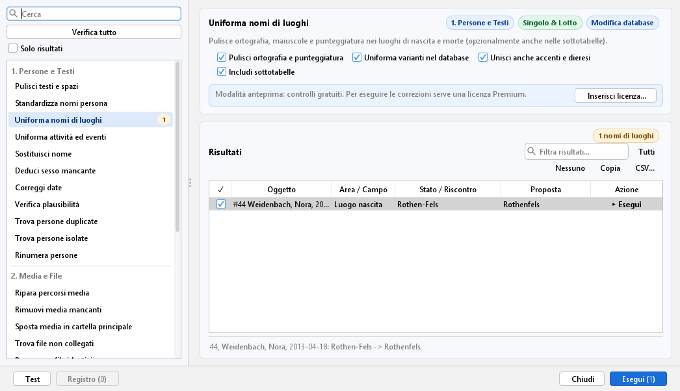
In Modifica → Script... sono raccolti 27 script in tre gruppi tematici (oltre allo script Admin per svuotare le note). Test e Verifica tutto offrono un’anteprima gratuita con diff evidenziato; Esegui richiede una licenza Premium. Le righe sono selezionabili singolarmente, apribili nell’app o confronto immagini (Apri), ignorabili, filtrabili (Solo risultati), esportabili in CSV... e tracciate nel Registro, con backup automatici per script (Ripristina backup...).
| Gruppo & Script | Modalità | Descrizione |
|---|---|---|
| 1. Persone e Testi: Pulisci testi / Standardizza nomi / Sostituisci nome |
Singolo & Lotto | Rimuove spazi superflui, standardizza nomi, cognomi, maiuscole, trattini e varianti, e sostituisce un nome mirato anche nelle note. |
| Uniforma luoghi / attività ed eventi | Singolo & Lotto | Uniforma ortografia e varianti di luoghi (incluse sottotabelle/accenti), attività, organizzazioni ed eventi. |
| Correggi date / Deduci sesso mancante | Singolo & Lotto | Converte i formati data (o sposta in note) e deduce M/F da ruoli genitoriali e nomi univoci. |
| Verifica plausibilità / Duplicati / Persone isolate | Rapporto / Azione | Rileva contraddizioni (con impostazione diretta cognome di nascita), duplicati (in Vista confronto) e sottoalberi isolati. |
| Rinumera persone | Intero archivio | Riassegna tutti gli ID secondo l’ordinamento corrente non filtrato aggiornando tutti i riferimenti. |
| 2. Media e File: File non collegati / Ripara percorsi / Sposta in cartella princ. / Rimuovi mancanti |
Rapporto / Lotto | Elenca file non collegati (con assegnazione diretta), ripara percorsi via impronta SHA-256, centralizza file esterni e rimuove voci orfane. |
| Nomi uguali / Raggruppa condivisi / Identici / Immagini simili | Rapporto / Lotto | Rileva omonimie, crea categorie condivise, unifica file identici (checksum) e confronta immagini simili. |
| Rileva / Ripristina / Rinomina media / Senza ritratto | Lotto / Rapporto | Classifica via IA locale, ripristina su «Altro», rinomina come CognomeNascita Nome Anno Contenuto ed elenca chi è senza profilo. |
| 3. Database e Manutenzione: Ripara posizioni / Integrità / Verifica e compatta |
Lotto / Archivio | Chiude vuoti nelle posizioni, ripara riferimenti orfani o link interrotti nelle note e compatta SQLite (VACUUM & ANALYZE). |
Importazione, Esportazione e Trascinamento
Importa database
Tramite File → Importa database... acquisisci tutte le persone, le relazioni, le sottotabelle e i riferimenti multimediali da un secondo database Stammbaum (file .sqlite locale oppure server MySQL, PostgreSQL od Oracle) nel database attualmente aperto. Tutti i numeri identificativi importati vengono riassegnati senza sovrapposizioni; eventuali persone presenti in entrambi gli archivi possono poi essere unite comodamente nella Vista di confronto.
Importa GEDCOM
Tramite File → Importa GEDCOM... (o trascinando un file .ged sulla finestra del programma) importi archivi genealogici conformi agli standard GEDCOM 5.5, 5.5.1 e 7.0 (inclusi UTF-8 con/senza BOM e codifica ANSEL). Oltre a persone, legami genitori-figli, matrimoni (inclusi fidanzamento, pubblicazioni e contratto di matrimonio), indirizzi, contatti, professioni ed eventi, Stammbaum acquisisce tra l’altro:
- Padrini, testimoni e persone coinvolte (ASSO/_ASSO a livello di persona, famiglia ed evento, incluse denominazioni di ruolo in tedesco e francese),
- Contrassegni di ritratto principale (_PRIM Y → contenuto «Profilo») e risoluzione automatica delle cartelle multimediali allegate (incluse le sottocartelle Heredis Media/Médias),
- Indicazioni calendariali storiche inclusa la conversione del calendario rivoluzionario francese (@#DFRENCH R@) e delle sequenze di calendario giuliano/gregoriano, nonché la conversione di note RTF e HTML in testo leggibile.
Esporta GEDCOM ed Esportazione parziale / con privacy
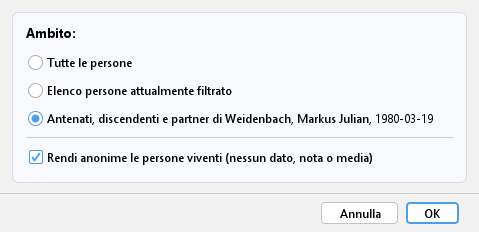
Tramite File → Esporta GEDCOM... generi un file GEDCOM 5.5.1 conforme allo standard (UTF-8) per lo scambio con altri programmi di genealogia. Nella finestra preliminare Opzioni di esportazione definisci ambito e tutela dei dati:
- Ambito: Esporta a scelta Tutte le persone, soltanto l’Elenco persone attualmente filtrato (ideale in combinazione con query personalizzate) oppure miratamente Antenati, discendenti e partner della persona attualmente selezionata.
- Rendi anonime le persone viventi: Se questa opzione è attiva, le persone ancora in vita vengono esportate con il nome sostitutivo «Vivente» omettendo date di nascita, luoghi, note, sottotabelle e media, mentre la struttura di parentela per figli e antenati rimane pienamente intatta.
Al termine di ogni esportazione completata con successo, Stammbaum propone di aprire direttamente il file generato o la cartella di destinazione.
Esporta albero come PNG
Tramite File → Esporta albero... salvi la vista attuale della scheda «Albero» a doppia risoluzione di dettaglio come file grafico PNG senza perdita di qualità (ideale ad es. per fotolibri, stampe o presentazioni).
Esporta persone e parenti in Excel
Con File → Esporta persone... ed Esporta parenti... esporti le colonne e le righe attualmente visibili della tabella persone o della tabella parenti (incluse eventuali miniature dei ritratti visualizzate) in una cartella di lavoro Microsoft Excel (.xlsx). Se sono selezionate più righe, vengono esportate miratamente solo le voci selezionate.
Importa ed esporta GEN-Master
Gli archivi del software genealogico precedente GEN-Master (V3.1.4) possono essere scambiati tramite le relative tabelle XML: apri il file .gm3 nell’utilità gratuita «MDB Viewer Plus» (alexnolan.net), esporta le quattro tabelle fam, fabild, fame e famadr come file XML omonimi in una cartella e importa tale cartella tramite File → Importa GEN-Master XML.... All’inverso, File → Esporta GEN-Master XML... scrive i dati attuali nuovamente in questi quattro file XML.
Trascinamento (Drag & Drop)
Puoi trascinare i file direttamente con il mouse dal gestore file sulla finestra di Stammbaum:
- Database locale (.sqlite): Apre immediatamente il file database trascinato.
- File GEDCOM (.ged): Importa il file nel database aperto dopo una breve richiesta di conferma.
- File multimediali (immagini, PDF, audio, video): Aggiunge i file alla persona attualmente selezionata – rilasciandoli direttamente sopra una riga nella scheda «Media» ne viene adottata automaticamente la categoria multimediale.
Configurazione, Archiviazione e Riferimento
Modificare la configurazione
In Modifica → Configurazione... (o Impostazioni su macOS) personalizzi aspetto, cartelle media multiple, tabelle e albero genealogico con anteprima in diretta tramite barra laterale con filtro di ricerca.
Generale
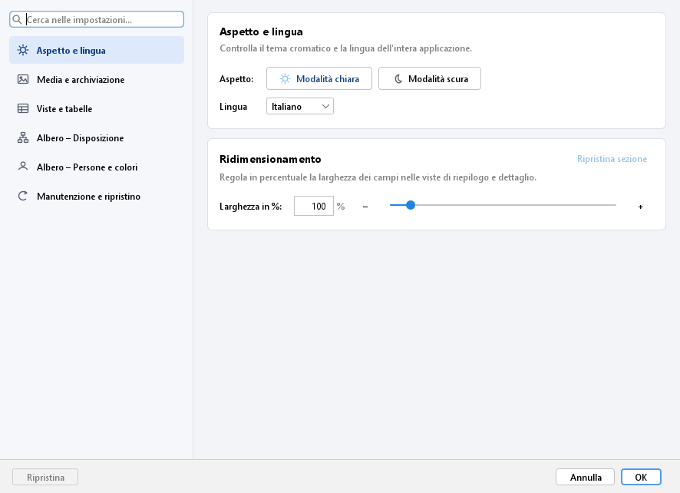
| Parametro | Descrizione |
|---|---|
| Aspetto | Commuta istantaneamente tra Modalità chiara e Modalità scura. |
| Lingua | Lingua dell’interfaccia e del manuale utente (Deutsch, English, Français, Italiano, Español, Português, 中文) – anteprima immediata alla selezione, salvata in modo permanente premendo «OK». |
| Percorso predefinito | Cartella di ricerca per i file multimediali qualora un percorso memorizzato non esista direttamente (incluso il recupero tramite impronta SHA-256). |
| Cache immagini / Svuota cache | Limite di memoria RAM riservato alle miniature memorizzate nella cache; «Svuota cache» libera immediatamente la memoria. |
| Info riferimento | Stabilisce quali dati (Cognome, Cognome di nascita, Nome, date e luoghi di nascita/morte) compaiono nel titolo della finestra, nei collegamenti ai genitori e nella cronologia. |
| Query predefinita | Query attivata automaticamente dopo l’apertura di un database. |
| Cronologia max. persone | Numero massimo di persone recenti memorizzate nel menu «Visualizza» (da 0 a 20). |
| Larghezza in % | Ridimensiona la larghezza standard dei campi di inserimento (dall’80 % al 300 %). |
| Query predefinite | Ripristina tramite «Predefiniti» eventuali query fornite con il programma che siano state modificate o eliminate, senza toccare le query create dall’utente. |
| Tabelle in Panoramica e Media | Ripristina tramite «Predefiniti» larghezze e visibilità delle colonne delle sottotabelle, della tabella Parenti e della tabella Media. |
| Alt. min. riga «Immagine» / «Note 2» | Altezza minima delle righe in pixel nelle tabelle Persone e Parenti non appena la relativa colonna è visibile. |
Albero
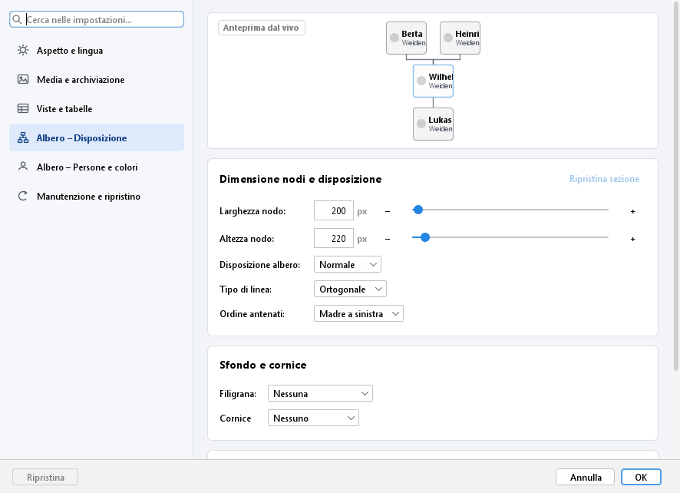
| Parametro | Descrizione |
|---|---|
| Larghezza nodo / Altezza nodo | Dimensioni in pixel delle singole schede persona nell’albero genealogico. |
| Colore sfondo nodo | Colore di sfondo predefinito dei nodi persona. |
| Solo cognome di nascita | Mostra nelle schede dell’albero esclusivamente il cognome di nascita anziché cognome coniugale + cognome di nascita. |
| Disposizione albero | Normale allinea i figli al centro sotto i rispettivi rami ancestrali; Compatto centra ogni generazione risparmiando spazio orizzontale (ideale per singole linee genealogiche). |
| Tipo di linea | Ortogonale traccia linee di collegamento ad angolo retto, Retta collegamenti diagonali diretti. |
| Filigrana / Cornice | Motivi di sfondo selezionabili («Nessuna», «Albero genealogico», «Pergamena», «Tralci di foglie», «Rosa dei venti», «Stemma araldico») e cornici decorative («Nessuno», «Classico», «Certificato», «Cornice a tralci», «Cornice in legno», «Moderno»). |
| Ordine antenati | Definisce se disegnare a sinistra il ramo materno («Madre a sinistra») oppure quello paterno («Padre a sinistra»). |
| Max. livelli antenati / discendenti | Numero massimo di generazioni rappresentate verso l’alto e verso il basso. |
| Se stesso / Relazioni / Fratelli/Sorelle | Controlla i colori di evidenziazione personalizzati nonché la visualizzazione dei partner («Nessuno», «Solo matrimoni», «Tutti i partner»), di eventuali ulteriori «Genitori del figlio» e dei fratelli/sorelle della persona centrale. |
Importare configurazione e config. predefinita
Tramite File → Importa configurazione... acquisisci impostazioni e query da un file config.txt salvato. Con File → Importa config. predefinita riporti le query predefinite allo stato originale mantenendo intatte le tue query personalizzate e le altre preferenze.
Archiviazione dei dati e File di configurazione
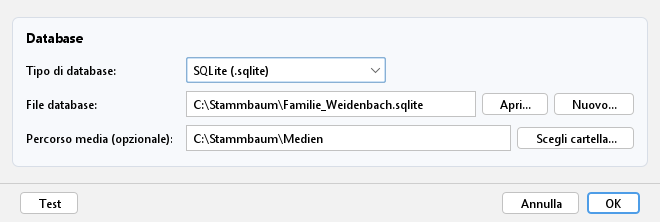
Il formato predefinito per i nuovi database è SQLite (.sqlite). I vecchi file Access (.accdb) possono ancora essere aperti. All’apertura Stammbaum propone di convertirli nel nuovo formato; in alternativa usa File → Converti database Access in SQLite.... Il file originale rimane invariato.
Stammbaum salva i tuoi dati a scelta localmente in un singolo file SQLite (.sqlite) oppure in un database server relazionale (MySQL, PostgreSQL od Oracle – i driver JDBC necessari per i server vengono scaricati automaticamente alla prima connessione). Tramite File → Database... crei nuovi file locali, apri archivi esistenti o configuri connessioni server con test di connessione integrato. Gli ultimi database utilizzati sono elencati in File → File recenti... (un clic destro rimuove singole voci) e l’ultimo database attivo viene riaperto automaticamente all’avvio del programma.
Le impostazioni globali del programma (config.txt), le impronte digitali dei media (media-fingerprints.json), i driver JDBC scaricati e i modelli IA locali (models/) si trovano nella cartella dati dell’utente del rispettivo sistema operativo:
- Windows: %LOCALAPPDATA%\Stammbaum (ad es. C:\Users\<Nome>\AppData\Local\Stammbaum)
- macOS: ~/Library/Application Support/Stammbaum
- Linux: ~/.local/share/Stammbaum oppure $XDG_DATA_HOME/Stammbaum
Licenza e Aggiornamento
Sono previsti tre livelli di licenza: Valutazione (importazioni e anteprima Script gratuite, modifica fino a 50 persone), Licenza Standard (rimuove il limite di 50 persone) e Licenza Premium (sblocca esecuzione degli script e assegnazione diretta di file non collegati). Inserisci la chiave in Aiuto → Licenza e aggiornamento... (stato sempre visibile nella barra del titolo e in Aiuto → Informazioni...).
Nella stessa finestra scegli la frequenza desiderata per la ricerca automatica di aggiornamenti («A ogni avvio», «Giornaliero», «Settimanale», «Mensile» o «Mai») oppure controlla manualmente la presenza di nuove versioni tramite Aiuto → Controlla aggiornamenti... (nelle installazioni provenienti dal Microsoft Store gli aggiornamenti sono gestiti automaticamente dallo Store). Numero di versione e note sul diritto d’autore sono consultabili in Aiuto → Informazioni....
Riepilogo scorciatoie da tastiera
Su macOS il tasto Ctrl corrisponde al tasto Comando Cmd:
| Area | Scorciatoia | Funzione |
|---|---|---|
| Generale e Aiuto | F1 | Apre la guida contestuale relativa alla scheda o finestra di dialogo corrente |
| Ctrl+S | Salva le modifiche correnti (persona, sottotabella o media) | |
| Esc | Annulla la modifica non salvata nel campo di testo attivo oppure chiude finestra di dialogo / guida | |
| Alt+Sinistra / Alt+Destra, F3 | Scorre indietro/avanti nella cronologia del manuale oppure salta al risultato di ricerca successivo | |
| Elenco persone e Ricerca | Ctrl+F | Porta il fuoco nella barra di ricerca immediata (anche all’interno del manuale) |
| F5 | Applica il valore del campo della prima voce selezionata | |
| F6 | Mette a confronto due persone selezionate nella Vista di confronto | |
| Ctrl+C / Ctrl+Q | Copia la/e riga/e selezionata/e / copia la cella attiva della tabella (macOS: Cmd+Maiusc+C) | |
| Ctrl+Spazio | Apre manualmente il completamento automatico nel campo di testo | |
| Sottotabelle e Media | Ctrl+N / Ctrl+D / Canc | Nuova voce / duplica voce / elimina voce |
| Ctrl+Su / Ctrl+Giù | Sposta la voce o la categoria multimediale verso l’alto / verso il basso | |
| F4 / F2 / Ctrl+K | Nella scheda «Media»: scegli file / rinomina file multimediale / apri categorie multimediali | |
| Dettagli e Zoom | Ctrl+B / Ctrl+I / Ctrl+U / Ctrl+K | Nella scheda «Dettagli»: Grassetto / Corsivo / Sottolineato / inserisci collegamento web |
| Ctrl+Rotellina | Zoom continuo avanti e indietro (Panoramica, Albero, Grafo par. e Manuale) |