Manual de usuario
Bienvenido a Stammbaum, su aplicación multiplataforma para registrar, analizar y presentar historias familiares con claridad. Este manual le guía paso a paso desde la creación de su primera base de datos y el mantenimiento diario de personas, relaciones y archivos multimedia hasta consultas avanzadas, controles de calidad y exportaciones listas para imprimir.
Visión general y Primeros pasos
Estructura de la ventana principal
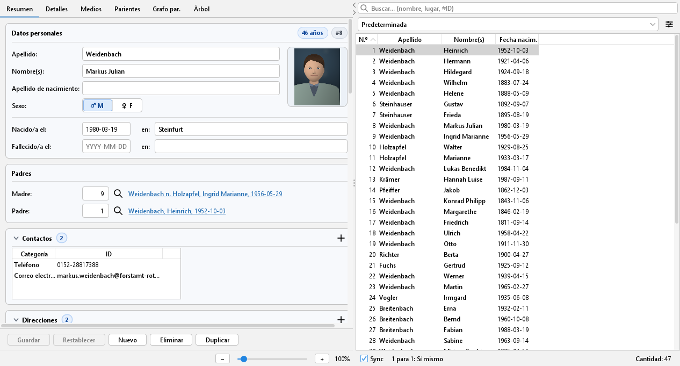
La ventana principal combina dos áreas ajustables junto con la barra de menús superior y la barra de estado inferior:
- Área de la persona seleccionada (izquierda): Seis pestañas reúnen toda la información y las vistas de la persona activa: Resumen (datos principales, padres, subtablas y familiares cercanos), Detalles (notas de texto enriquecido con enlaces), Medios (fotos, documentos, audio/vídeo), Parientes (tabla completa de consanguinidad), Gráfico de parentesco (cuadrícula bidimensional) y Árbol (árbol genealógico gráfico). Al abrir vistas amplias («Parientes», «Gráfico de parentesco» o «Árbol»), la lista de personas se pliega automáticamente para aprovechar todo el ancho; arrastre el separador derecho para volver a mostrarla.
- Lista de personas, búsqueda y consultas (derecha): Incluye la barra de búsqueda en vivo (Ctrl+F), la barra de consultas con chips de filtro interactivos, el Editor de consultas desplegable y la tabla ordenable de personas.
- Barras inferiores de acciones y estado: A la izquierda están los botones de edición (Guardar, Restablecer, Nuevo, Eliminar, Duplicar), los avisos de validación en rojo (al hacer clic abren la ayuda correspondiente) y la barra de zoom; bajo la lista figuran la casilla Sync y el recuento total.
Inicio rápido en 5 pasos
- Crear o abrir una base de datos: En Archivo → Base de datos... mantenga «SQLite (.sqlite)», pulse Nuevo... e indique un nombre de archivo (o arrastre un archivo .sqlite existente mediante Arrastrar y soltar).
- Registrar la primera persona: En «Resumen» pulse Nuevo, introduzca al menos nombre o apellido, sexo biológico (M o F) y fecha de nacimiento en formato AAAA-MM-DD, y guarde con Guardar (Ctrl+S).
- Vincular familiares: Añada más personas y asigne madre y padre con doble clic en «Madre» y «Padre», o utilice los enlaces rápidos azules Añadir hijo, Añadir hermano y Añadir relación (p. ej. categoría «Matrimonio»).
- Asociar retratos y partidas: Arrastre imágenes o documentos a la pestaña «Medios». Los retratos se clasifican automáticamente en segundo plano como «Perfil» y se muestran al instante en «Resumen» y en el árbol.
- Personalizar y exportar el árbol: Abra la pestaña «Árbol», elija marco y marca de agua en Editar → Configuración... (pestaña «Árbol») y exporte con Archivo → Exportar árbol... en formato PNG de alta resolución.
Flujos de trabajo habituales
- Dar de alta un matrimonio y sus hijos: Cree ambos cónyuges, pulse Añadir relación en uno de ellos (categoría «Matrimonio») y elija al otro: la unión queda sincronizada automáticamente en ambas fichas. En cada hijo indique la madre y el padre.
- Compartir una foto de boda o de grupo entre varias personas: Cree una categoría multimedia compartida (clic derecho sobre el matrimonio en «Relaciones» → Crear categoría multimedia, o Ctrl+K en «Medios») e incluya a todos los familiares retratados sin duplicar archivos.
- Importar un archivo GEDCOM o segunda base y fusionar duplicados: Importe con Archivo → Importar GEDCOM... o Importar base de datos..., cambie a Ver → Vista comparativa y combine los registros repetidos mediante << Integrar.
- Revisar consistencia y exportar protegiendo a personas vivas: Ejecute «Comprobar plausibilidad» y «Unificar nombres de lugares» en Editar → Scripts...; después exporte con Archivo → Exportar GEDCOM... marcando Anonimizar personas vivas.
Registrar y editar personas
Los datos personales se editan en «Resumen» y «Detalles». Guarde con Guardar (Ctrl+S). Desde el menú Ver puede alternar entre «Vista única» y Vista comparativa y volver a las últimas personas visitadas.
Pestaña «Resumen»
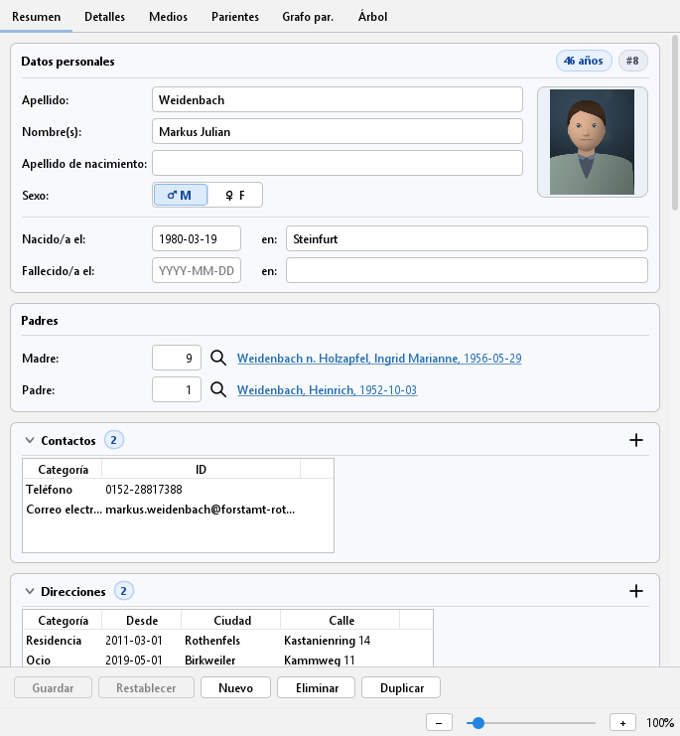
- Datos principales y vitales: Número de persona, apellido, nombre(s), apellido de nacimiento, sexo, fechas y lugares de nacimiento y fallecimiento, y edad calculada automáticamente.
- Enlaces a progenitores: «Madre» y «Padre» combinan el campo de ID (doble clic o clic derecho para elegir persona) con un enlace azul directo a la ficha del progenitor.
- Foto de perfil (arriba a la derecha): Al hacer clic abre directamente la pestaña Medios.
- Cinco subtablas y enlaces rápidos: Contactos, Direcciones, Actividades, Eventos y Relaciones muestran un enlace de alta rápida mientras están vacías y la tabla completa en cuanto existen registros.
- Tablas automáticas de familiares cercanos: Padres, Hijos, Hermanos, Abuelos, Nietos, Tíos, Primos y Sobrinos se listan automáticamente; un doble clic abre el familiar seleccionado.
- Validación en la barra de estado: Cualquier formato no válido resalta el campo y muestra en la barra inferior un mensaje rojo interactivo que abre la sección de ayuda correspondiente.
Campos obligatorios y convención de apellidos
Toda persona requiere al menos nombre o apellido y el sexo biológico (M = masculino, F = femenino).
Elegir persona
En cualquier referencia a otra persona (Madre, Padre, Relación o Ruta de parentesco), escriba su ID o abra el diálogo de selección con doble clic, Intro o clic derecho. La lista incorpora búsqueda en vivo y filtrado contextual inteligente. Introduzca 0 o vacíe el campo para quitar la asignación.
Campos de fecha
Las fechas emplean el formato AAAA-MM-DD y admiten fechas incompletas y comodines:
| Entrada | Significado | Rango interno (Mín. / Máx.) |
|---|---|---|
| 1952-10-03 | Fecha exacta (3 de octubre de 1952) | 1952-10-03 a 1952-10-03 |
| 1952-10 | Año y mes conocidos, día desconocido | 1952-10-01 a 1952-10-31 |
| 1952 | Solo año conocido | 1952-01-01 a 1952-12-31 |
| 189?-??-?? o 189? | Dígitos desconocidos (década de 1890) | 1890-01-01 a 1899-12-31 |
| ? | Fecha desconocida actualmente en investigación | Abierto |
| + (solo fecha de fallecimiento) | Persona fallecida con fecha desconocida | Se trata como fallecida (incluido en exportación con privacidad) |
Autocompletado y ayudas de teclado
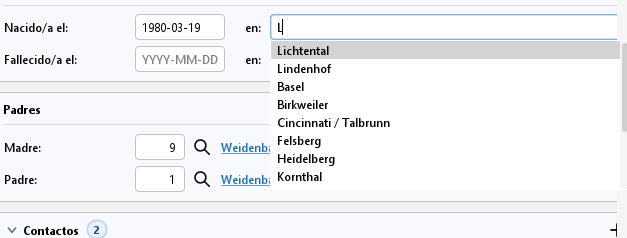
En campos recurrentes (apellidos, nombres, lugares, calle, ciudad, país, etiqueta y organización), Stammbaum sugiere valores existentes mientras escribe: Ctrl+Espacio abre la lista manualmente, Arriba/Abajo seleccionan, Intro/Tab aplican y Esc cierra el desplegable. Además, pulsar Esc en cualquier campo modificado restaura su valor anterior.
Imagen de perfil

Se utiliza como foto de perfil la primera imagen de la categoría «Personal» cuyo contenido en Medios sea Perfil. Los retratos añadidos se detectan automáticamente en segundo plano o se asignan manualmente.
Notas (Detalles)
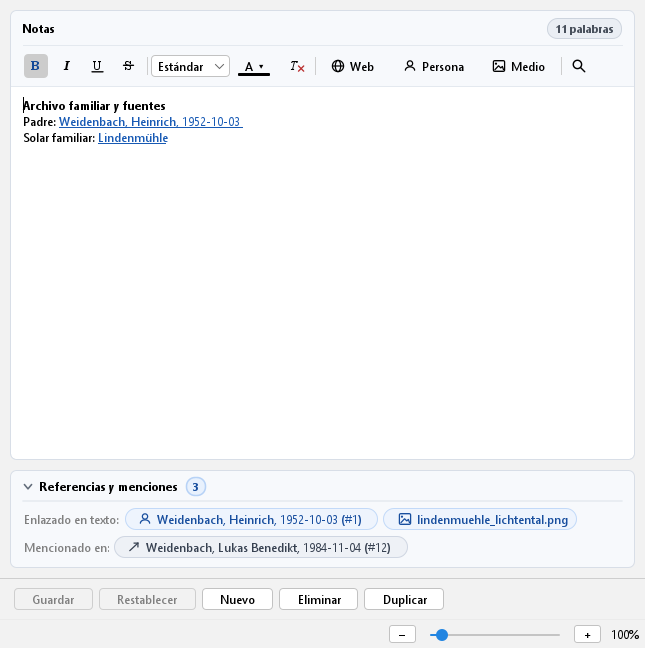
En «Detalles», la tarjeta moderna «Notas» (con contador de palabras y caracteres) ocupa todo el espacio disponible e incluye barra de formato (Ctrl+B, Ctrl+I, Ctrl+U, Tachado, Tamaño, Color A, Tx), enlaces a Web (Ctrl+K), Persona (enlace atómico) y Medio con barra contextual (Abrir/Editar/Quitar), búsqueda interna (Ctrl+F) y tarjeta plegable de Referencias y menciones (salientes y retroenlaces).
Subtablas y Relaciones
Cinco subtablas gestionan Contactos, Direcciones, Actividades, Eventos y Relaciones (Matrimonio, Pareja, Amistad, Matrimonio religioso), sincronizadas automáticamente entre ambas personas. Edite con doble clic o mediante Ctrl+N (Nuevo), Ctrl+D (Duplicar), Supr (Eliminar), Ctrl+Arriba/Abajo (Mover) y Ctrl+S (Guardar).
| Subtabla | Categoría | ID |
|---|---|---|
| Contactos | Teléfono | 1 |
| Correo electrónico | 2 | |
| 3 | ||
| 4 | ||
| Skype | 5 | |
| Snapchat | 6 | |
| Tiktok | 7 | |
| Youtube | 8 | |
| X | 9 | |
| Telegram | 10 | |
| Direcciones | Residencia | 1 |
| Ocio | 2 | |
| Actividades | Formación | 3 |
| Trabajo | 1 | |
| Afición | 2 | |
| Eventos | Bautizo | 1 |
| Comunión | 2 | |
| Confirmación | 3 | |
| Funeral | 4 | |
| Nacionalidad | 5 | |
| Emigración | 6 | |
| Inmigración | 7 | |
| Adopción | 8 | |
| Relaciones | Matrimonio | 1 |
| Pareja | 4 | |
| Amistad | 2 | |
| Matrimonio religioso | 3 |
Gestión de medios
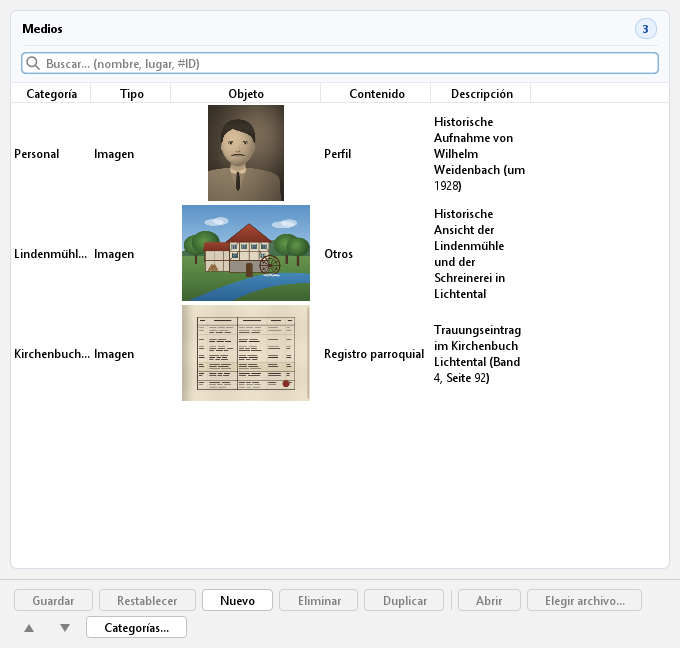
En la pestaña «Medios» puede vincular, clasificar y describir archivos de Imagen, Audio, Vídeo y Documento:
- Añadir y ordenar: Arrastre archivos mediante Arrastrar y soltar o pulse Nuevo y Elegir archivo... (F4). Renombre en disco con F2, cambie el orden con Ctrl+Arriba/Abajo y guarde con Ctrl+S.
- Clasificación automática local por IA: La columna «Contenido» distingue Perfil, Esquela, Registro parroquial y Otros. Las imágenes «Otros» se clasifican automáticamente sin conexión y sin coste mediante metadatos, detección facial y visión local, respetando siempre cualquier asignación manual.
- Recuperación automática y carpetas de medios: Stammbaum busca primero en las carpetas propias de la base (Archivo → Base de datos...) y luego en las Carpetas predeterminadas, reconociendo archivos movidos o renombrados mediante su huella SHA-256 (media-fingerprints.json).
Categorías multimedia
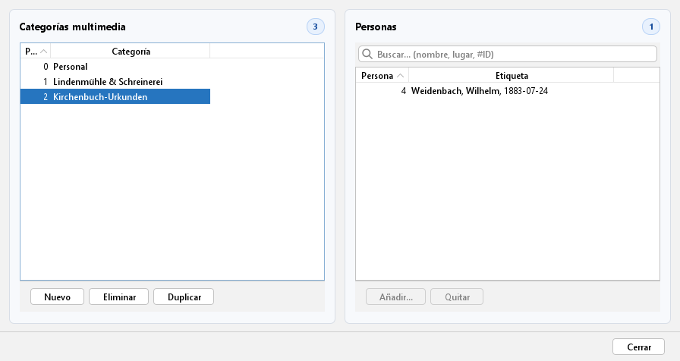
Haga clic derecho en «Medios» → Categorías... (Ctrl+K) para gestionar álbumes compartidos entre varias personas (p. ej. «Lindenmühle & Schreinerei», «Kirchenbuch-Urkunden» o «Boda»). Quitar a una persona mantiene los medios para el resto; eliminar la categoría borra sus entradas multimedia para todos. Los cambios se guardan automáticamente al cerrar la ventana.
Buscar, Filtrar y Navegar
Barra de búsqueda

Accesible con Ctrl+F, filtra en vivo sobre todos los campos combinando términos separados por espacio con Y lógico (p. ej. Weidenbach Lichtental 1952). Use el prefijo # (p. ej. #12) para buscar por ID exacto; si al pulsar Intro hay una única coincidencia, se selecciona esa persona sin filtrar la lista.
Barra de consultas y Consultas integradas

Con el Editor de consultas plegado, los filtros activos se muestran como chips interactivos. Existen tres consultas estándar inmutables («Predeterminada», «Predeterminada (compacta)» y «Parientes») y dieciséis consultas integradas editables (restaurables desde Configuración → General o Archivo → Importar config. predeterminada):
| Nombre | Descripción |
|---|---|
| Antepasados | Personas ordenadas por Distancia a la persona seleccionada |
| Cumpleaños / (todos) / redondos / redondos (todos) | Cumpleaños del año actual para personas vivas o todas, incluidos múltiplos de 5 años |
| Aniversarios de fallecimiento / redondos | Aniversarios de defunción del año actual y múltiplos de 5 años |
| Matrimonios / Contactos | Personas con su cónyuge actual o último / personas con datos de contacto |
| Asociaciones potencialmente redundantes | Detecta relaciones o hijos homónimos duplicados (ideal junto con la Vista comparativa) |
| Diferencia: apellido de nacimiento / apellido de nacimiento 2 / apellido / nombre(s) / lugar de nacimiento / fallecimiento | Seis resúmenes de frecuencias con su Cantidad mediante el parámetro Único |
Campos de persona y Tabla
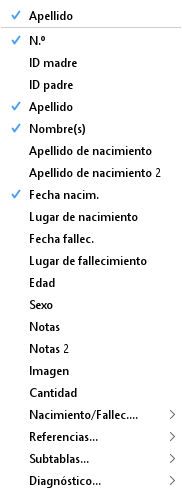
Arrastre encabezados para ajustar anchos, haga clic para ordenar (hasta 3 columnas) y clic derecho en el encabezado para mostrar u ocultar columnas. El menú contextual de filas incluye Mostrar, <Campo> del primero (F5), Comparar (F6), Duplicar (Ctrl+D), Eliminar (Supr), Copiar fila(s) (Ctrl+C), Copiar celda (Ctrl+Q / Cmd+Mayús+C) y navegación rápida a familiares o «Raíz común».
| Grupo | Nombre | Descripción | Tipo | ID |
|---|---|---|---|---|
| Datos principales | N.º / ID madre / ID padre | ID único de la persona, de la madre y del padre | Número | 0 / 1 / 2 |
| Apellido / Nombre(s) / Apellido de nacimiento | Apellidos y nombres de pila | Cadena | 3 / 4 / 5 | |
| Apellido de nacimiento 2 | Apellido de nacimiento si consta; en su defecto, el Apellido (véase convención) | Cadena | 50 | |
| Fecha nac. / Lugar nac. | Fecha y lugar de nacimiento | Fecha / Cadena | 6 / 12 | |
| Fecha def. / Lugar def. | Fecha y lugar de fallecimiento | Fecha / Cadena | 13 / 19 | |
| Edad / Sexo | Edad en años cumplidos y sexo biológico («M» / «F») | Número / Cadena | 20 / 27 | |
| Notas / Notas 2 | Notas en una línea o multilínea desplazable | Cadena | 28 / 52 | |
| Imagen | Miniatura de foto de perfil | Imagen | 53 | |
| Cantidad | Recuento de filas agrupadas al activar Único | Número | 51 | |
| Altura de fila | Las alturas mínimas de «Imagen» y «Notas 2» se ajustan en Configuración. | – | ||
| Nacimiento / Defunción | Fecha nac. mín./máx. y Año/Mes/Día nac. | Límites con comodines «?» y componentes de la fecha de nacimiento | Fecha / Número | 7–11 |
| Fecha def. mín./máx. y Año/Mes/Día def. | Límites con comodines «?» y componentes de la fecha de fallecimiento | Fecha / Número | 14–18 | |
| Nacido hace (mín./máx.) | Años transcurridos desde el nacimiento | Número | 21–23 | |
| Fallecido hace (mín./máx.) | Años transcurridos desde el fallecimiento | Número | 24–26 | |
| Referencias | Antepasado / Descendiente / Pariente / Referenciado | Indicadores booleanos respecto a la persona de referencia | Sí/No | 29–32 |
| Categoría / Designación de parentesco | Vínculo consanguíneo plural neutro o específico por sexo | Cadena | 34 / 35 | |
| Amplitud de parentesco | En colaterales (Horizonte ≠ 0) distingue vínculo Completo, Completo?, Medio (p. ej. medio hermanos) y Medio? | Cadena | 39 | |
| ° | Grado legal civil de parentesco | Número | 33 | |
| Generación de parentesco | Índice generacional (0 = misma generación, −1 = padres, +1 = hijos; fila del Gráfico de parentesco) | Número | 44 | |
| Horizonte de parentesco | Distancia colateral horizontal (0 = línea directa, 1 = hermanos, 2 = tíos/primos; columna del Gráfico) | Número | 46 | |
| Ruta / Ramas de parentesco | Camino consanguíneo más corto y número de ramas distintas | Cadena / Número | 42 / 36 | |
| Categoría ref. (1/2) y Designación ref. (1/2) | Parentesco ampliado sin / con resolución de parentesco político y hijastros (p. ej. «Suegro») | Cadena | 48, 49, 40, 43 | |
| Distancia | Distancia ponderada (+1 por enlace directo/pareja, +7 tras relaciones no consanguíneas) | Número | 37 | |
| Generación ref. / Horizonte ref. / Ruta ref. | Índices y ruta más corta incluyendo relaciones de pareja | Número / Cadena | 45, 47, 41 | |
| Subtablas | Contactos, Dirección, Actividad, Evento, Relación | Último registro por categoría (1000/1100/1200/1300/1400 + ID) | Cadena | 1000+ |
| Diagnóstico | ¿Asociaciones redundantes? | Cuenta pares de relaciones repetidos hacia la misma persona o hacia el mismo nombre de pila | Número | 38 |
Fijar la persona de referencia con «Sync»: Desmarque Sync en el pie de la tabla para recorrer y editar los parientes de una persona concreta sin que la lista cambie al seleccionarlos:

Editor de consultas
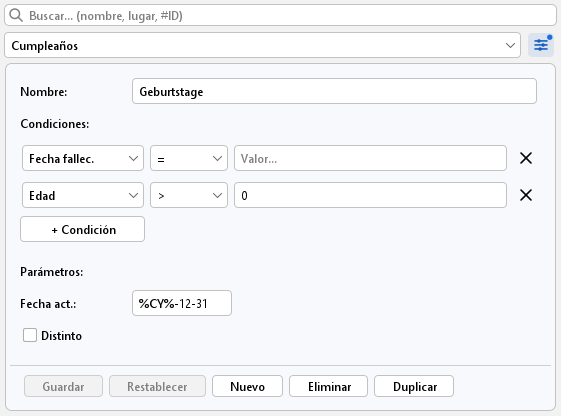
Permite crear, modificar, duplicar y eliminar consultas en vivo combinando Condiciones (operadores =, ≠, <, ≤, >, ≥, Regex y Mod; valores separados por espacio = O lógico), Parámetros («Fecha actual» con variables %CY%, %CM%, %CD% y casilla Único) y el Diseño de columnas:
| Ejemplo práctico | Configuración |
|---|---|
| Personas vivas nacidas en Lichtental o Steinfurt | Fecha def. = (vacío) • Lugar nac. = Lichtental Steinfurt |
| Cumpleaños múltiplos de 10 este año | Fecha def. = (vacío) • Edad > 0 • Edad Mod 10 • Fecha actual: %CY%-12-31 |
| Lugares de nacimiento más frecuentes | Mostrar solo Lugar nac. y Cantidad • activar Único |
Favoritos e Historial
Guarde marcadores rápidos con Favoritos → Añadir a favoritos (clic derecho para quitar o Gestionar favoritos... para reordenar). Al final del menú Ver encontrará además el historial cronológico de personas recientes.
Navegación: Desplazamiento y Zoom

Desplácese con las barras, la rueda del ratón o arrastrando con el botón izquierdo directamente sobre el lienzo gráfico.

Ajuste el zoom con el control deslizante (con anclaje suave en 100 %), los botones − / +, haciendo clic en 100% para restablecer, o con Ctrl+Rueda (Cmd+Rueda en macOS) centrado en el puntero.
Árbol genealógico y Análisis de parentesco
Árbol
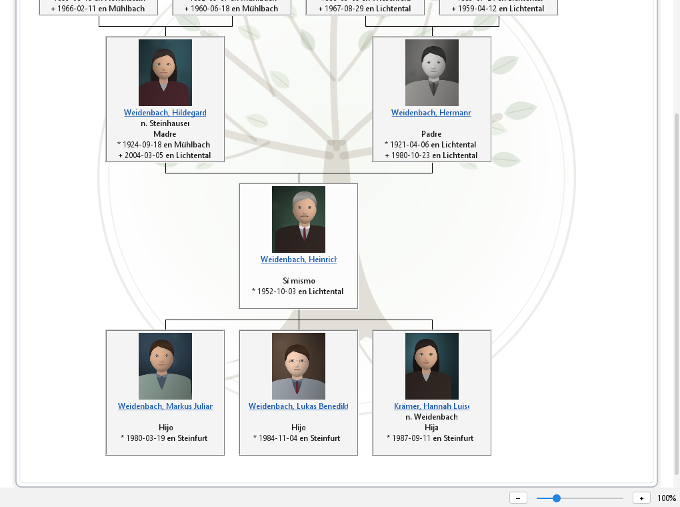
La pestaña «Árbol» dibuja antepasados, descendientes, hermanos y parejas de la persona seleccionada. Mediante clic derecho en cualquier nodo puede abrir su retrato, Ocultar nodos concretos o desplegar los Antepasados y Descendientes de una pareja para personalizar la exportación PNG.
Parientes
Muestra todos los parientes consanguíneos con su vínculo exacto, grado legal, generación, horizonte y amplitud, exportables a Excel con Archivo → Exportar parientes....
Gráfico de parentesco
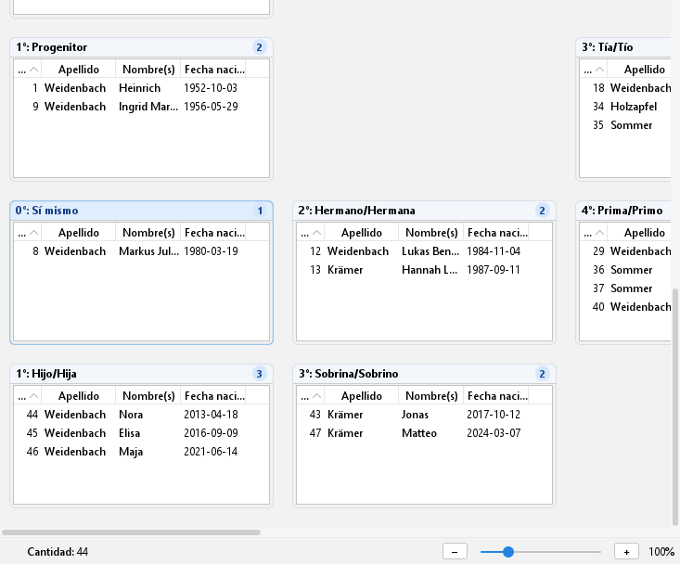
Organiza a todos los parientes de sangre en una matriz bidimensional en torno a 0°: Uno mismo: las filas representan generaciones (ascendientes arriba, descendientes abajo) y las columnas las líneas colaterales (columna 0 = línea directa, columna 1 = hermanos y sobrinos, columna 2 = tíos y primos hermanos). Un doble clic centra el gráfico en esa persona.
Ruta de parentesco
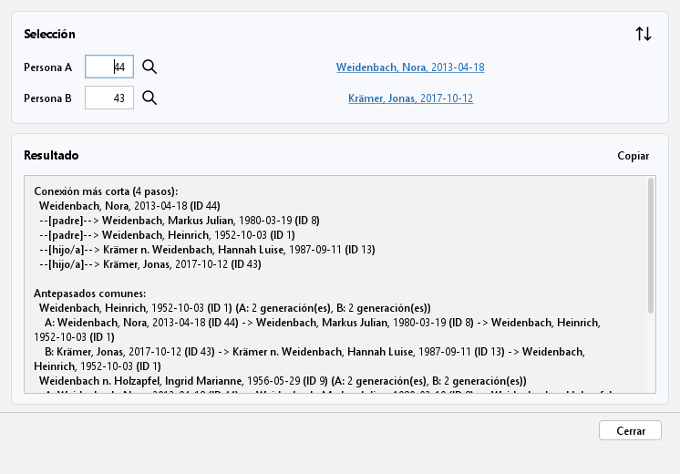
En Editar → Ruta de parentesco... elija Persona A y Persona B para calcular la conexión más corta (padres, hijos y parejas), los antepasados comunes más cercanos con sus cadenas de descendencia, el tipo exacto de parentesco y el grado civil.
Calidad de datos, Duplicados y Scripts
Vista comparativa
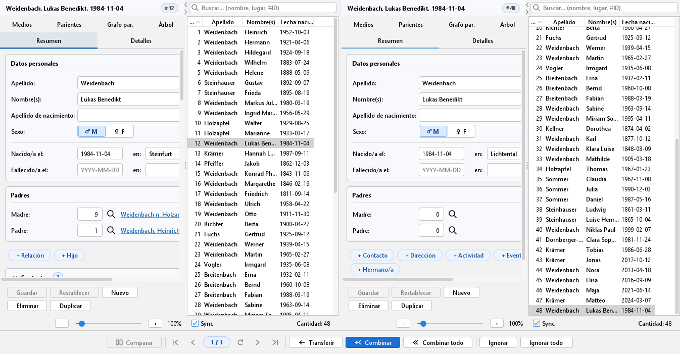
Ver → Vista comparativa detecta duplicados o compara dos personas con F6. Cada lado muestra un encabezado con nombre e #ID y la barra de título muestra ambos (Izquierda ↔ Derecha); favoritos, exportación y ruta actúan sobre el lado enfocado. << Aplicar copia faltantes; << Integrar (y << Integrar todos) fusiona todo y borra la derecha; Ignorar oculta homónimos reales.
Scripts
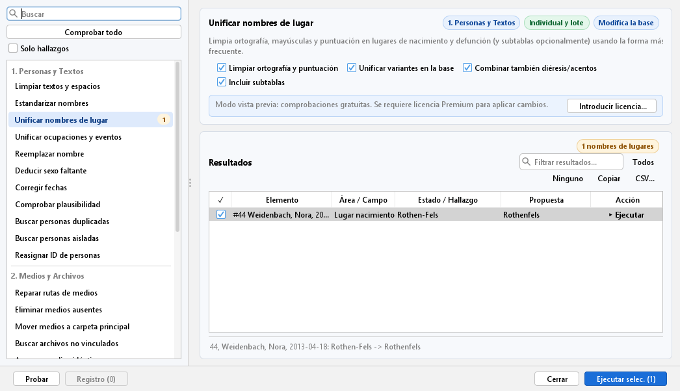
En Editar → Scripts... hay 27 scripts en tres grupos (más limpieza de notas Admin). Probar y Comprobar todo son gratuitos en vista previa con diff; Ejecutar requiere licencia Premium. Incluye selección por fila, apertura directa o comparador visual (Abrir), lista de ignorados, filtro Solo hallazgos, CSV..., Registro y copias automáticas por script (Restaurar copia...).
| Grupo y Script | Modo | Descripción |
|---|---|---|
| 1. Personas y Textos: Limpiar textos / Estandarizar nombres / Reemplazar nombre |
Individual y lote | Elimina espacios sobrantes, estandariza nombres, mayúsculas, guiones y variantes, y reemplaza un nombre concreto incluso en notas. |
| Unificar lugares / ocupaciones y eventos | Individual y lote | Normaliza ortografía y variantes de lugares (subtablas/acentos opcionales), ocupaciones, organizaciones y eventos. |
| Corregir fechas / Deducir sexo faltante | Individual y lote | Convierte formatos de fecha (o mueve a notas) y deduce M/F por roles parentales y nombres unívocos. |
| Plausibilidad / Duplicados / Personas aisladas / Reasignar IDs | Informe / Base | Detecta incoherencias (con fijar apellido nacimiento), duplicados (en Vista comparativa), islas aisladas y renumeración global. |
| 2. Medios y Archivos: No vinculados / Reparar rutas / Carpeta principal / Ausentes |
Informe / Lote | Lista archivos sueltos (con asignación directa), repara rutas por SHA-256, centraliza externos y limpia entradas ausentes. |
| Nombres iguales / Agrupar compartidos / Idénticos / Imágenes similares | Informe / Lote | Agrupa en categorías compartidas, fusiona duplicados binarios (checksum) y compara imágenes similares. |
| Detectar / Restablecer / Renombrar medios / Sin retrato | Lote / Informe | Clasifica con IA local, restablece a «Otro», renombra como ApelNac Nombre Año Contenido y lista sin retrato. |
| 3. Base y Mantenimiento: Posiciones / Integridad / Comprobar y compactar |
Lote / Base | Cierra huecos de orden, repara enlaces huérfanos o rotos en notas y compacta SQLite (VACUUM y ANALYZE). |
Importación, Exportación y Arrastrar y soltar
Importar base de datos
Archivo → Importar base de datos... incorpora todos los registros de otra base Stammbaum (.sqlite local o servidor MySQL, PostgreSQL u Oracle) renumerando automáticamente los IDs sin colisiones.
Importar GEDCOM
Archivo → Importar GEDCOM... admite GEDCOM 5.5, 5.5.1 y 7.0 (UTF-8 con/sin BOM y ANSEL), incluyendo padrinos/testigos (ASSO), retratos principales (_PRIM Y), carpetas multimedia complementarias, calendario republicano francés (@#DFRENCH R@) y conversión de notas RTF/HTML.
Exportar GEDCOM y Exportación parcial / con privacidad
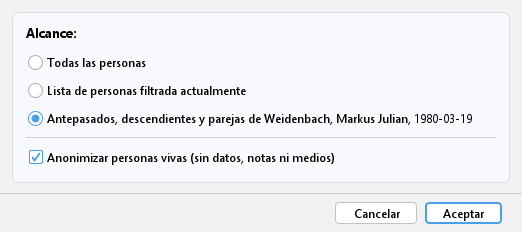
En Opciones de exportación puede elegir exportar Todas las personas, la Lista filtrada actualmente o los Antepasados, descendientes y parejas de la persona activa, así como activar Anonimizar personas vivas (sustituye el nombre por «Vivo» y omite fechas, lugares, notas, subtablas y medios conservando la estructura familiar).
Exportar árbol como PNG
Archivo → Exportar árbol... guarda la vista actual del árbol como imagen PNG sin pérdida de alta resolución.
Exportar personas y parientes a Excel
Archivo → Exportar personas... y Exportar parientes... generan libros .xlsx con las columnas visibles (o las filas seleccionadas) y miniaturas de retratos.
Importar y exportar GEN-Master
Importación y exportación de fam.xml, fabild.xml, fame.xml y famadr.xml (exportables desde «MDB Viewer Plus» en alexnolan.net).
Arrastrar y soltar
Arrastre archivos .sqlite para abrirlos, .ged para importarlos tras confirmación, o archivos multimedia sobre el programa / la pestaña «Medios» para vincularlos al instante.
Configuración, Almacenamiento y Referencia
Editar configuración
En Editar → Configuración... (Ajustes en macOS) se configuran apariencia, múltiples carpetas de medios, tablas y árbol genealógico (con vista previa) mediante barra lateral buscable.
General
| Parámetro | Descripción |
|---|---|
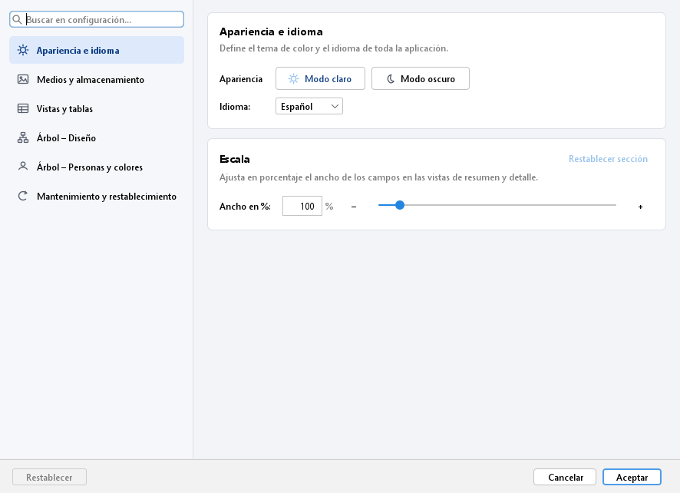
| Apariencia / Idioma | Cambio inmediato entre Light Mode y Dark Mode, y selección entre los 7 idiomas disponibles. |
| Ruta predeterminada / Caché de imágenes | Carpeta de búsqueda multimedia y memoria reservada para miniaturas. |
| Datos de referencia / Consulta predeterminada | Campos mostrados en títulos y enlaces, y consulta inicial al abrir una base. |
| Historial máx. / Ancho en % | Tamaño del historial (0–20) y escala de ancho de campos (80–300 %). |
| Consultas integradas / Tablas / Alturas mín. | Botones de restablecimiento y alturas mínimas de las columnas «Imagen» y «Notas 2». |
Árbol
| Parámetro | Descripción |
|---|---|
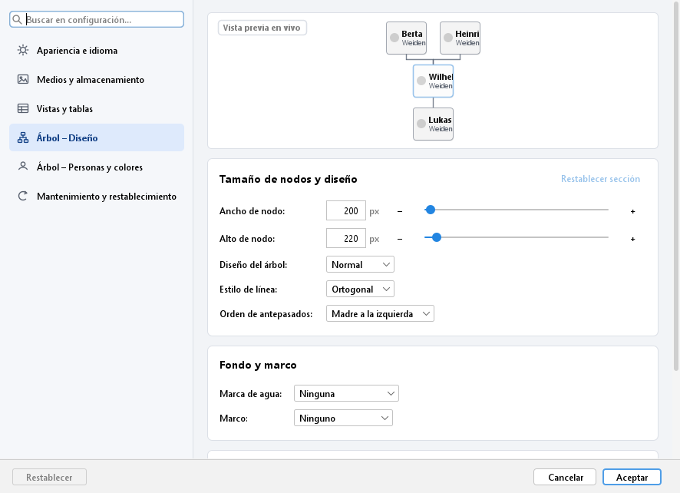
| Tamaño, color y Solo apellido de nacimiento | Ancho/alto de nodos en píxeles, color de fondo y visualización exclusiva del apellido de nacimiento. |
| Forma del árbol / Estilo de línea | Normal o Compacto; líneas Ortogonales o Rectas. |
| Marca de agua / Marco | Fondos decorativos (Árbol, Pergamino, Follaje, Rosa de los vientos, Heráldico) y marcos ornamentales. |
| Orden de antepasados, niveles máx., Uno mismo, Relaciones, Hermanos | Rama materna/paterna a la izquierda, niveles mostrados y colores propios para la persona central, parejas y hermanos. |
Importar configuración
Archivo → Importar configuración... fusiona un archivo config.txt; Importar config. predeterminada restablece las consultas integradas originales.
Almacenamiento de datos y Archivos locales
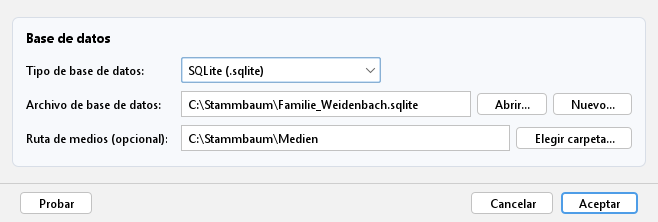
El formato predeterminado de las nuevas bases de datos es SQLite (.sqlite). Los archivos Access antiguos (.accdb) se pueden seguir abriendo. Al abrirlos, Stammbaum ofrece convertirlos al nuevo formato; también puede usar Archivo → Convertir base de datos Access a SQLite.... El archivo original no se modifica.
Puede trabajar con archivos locales SQLite (.sqlite) o servidores MySQL, PostgreSQL y Oracle (Archivo → Base de datos... y Archivos recientes...).
Carpeta de configuración (config.txt, media-fingerprints.json, models/): Windows %LOCALAPPDATA%\Stammbaum • macOS ~/Library/Application Support/Stammbaum • Linux ~/.local/share/Stammbaum.
Licencia y Actualización
Existen tres niveles de licencia: Evaluación (importaciones y vista previa de Scripts libres, edición hasta 50 personas), Licencia Estándar (sin límite de personas) y Licencia Premium (desbloquea ejecutar correcciones de scripts y asignar archivos sueltos). Introduzca la clave en Ayuda → Licencia y actualización... (visible en barra de título y Ayuda → Acerca de...).
Resumen de atajos de teclado
En macOS, sustituya Ctrl por Cmd:
| Área | Atajo | Función |
|---|---|---|
| General y Ayuda | F1 | Abrir la ayuda contextual de la vista o diálogo activo |
| Ctrl+S / Esc | Guardar cambios / revertir edición del campo activo o cerrar diálogo | |
| Alt+Izquierda/Derecha, F3 | Atrás / Adelante y siguiente coincidencia en el manual | |
| Lista y Búsqueda | Ctrl+F / Ctrl+Espacio | Enfocar barra de búsqueda / abrir autocompletado |
| F5 / F6 | Valor del primero / Comparar dos personas seleccionadas | |
| Ctrl+C / Ctrl+Q | Copiar fila(s) / copiar celda activa | |
| Subtablas y Medios | Ctrl+N / Ctrl+D / Supr / Ctrl+Arriba/Abajo | Nuevo / Duplicar / Eliminar / Mover posición |
| F4 / F2 / Ctrl+K | En «Medios»: elegir archivo / renombrar archivo / categorías multimedia | |
| Detalles y Zoom | Ctrl+B/I/U/K • Ctrl+Rueda | Formato de texto enriquecido y enlace web • zoom progresivo |